Zacznij w 10 minut
Ta strona to Twoje pierwsze dziesięć minut w Archestack: zaloguj się do świeżego triala, poznaj każdy panel aplikacji, wprowadź pierwszą zmianę i naucz się skrótów klawiszowych, które zmieniają interfejs z "OK" na "szybki". Na koniec będziesz wiedział wystarczająco, by bez problemu przejść przez dowolny z pozostałych przewodników.
Nie masz jeszcze triala? Wejdź na archestack.eu i kliknij Try it live - 7-day trial. Zaloguj się przez Google. Twoje prywatne środowisko będzie gotowe w jakieś 30 sekund i automatycznie trafisz na jego dashboard. Zapisz adres URL w zakładkach, jest unikalny dla Twojego triala.
1. Zaloguj się do triala
Każdy trial dostaje unikalny adres URL w formacie https://<slug>.trial.archestack.eu.
Baner triala u góry każdego ekranu pokazuje, ile dni zostało do usunięcia środowiska.
Poziom alertu rośnie w miarę zbliżania się terminu (info -> warning -> error),
więc jedno spojrzenie wystarczy, by ocenić, czy masz jeszcze tygodnie, czy już tylko godziny.
Aplikacja otwiera się na Home dashboard, który jest celowo pusty, dopóki czegoś nie zbudujesz. Spokojnie, o to chodzi. Za pierwszym razem jedynymi oznakami, że jesteś "w środku", są pasek boczny po lewej i Twoje imię w prawym górnym rogu.
Co jest inne w trybie trial
Garść funkcji jest wyłączona w środowisku trial, żeby chronić współdzieloną infrastrukturę. Są wyszarzone (albo zwracają 403, jeśli spróbujesz wywołać je bezpośrednio):
- Database Backups - wyłączone, by zapobiec nadużyciom dyskowym.
- Renderowanie PDF - zarówno panel podglądu w edytorze, jak i publiczny endpoint generujący zwracają 403; sam edytor szablonów nadal działa do tworzenia (data script, HTML, ustawienia), ale w trialu nie zobaczysz wyrenderowanego PDF-a.
Cała reszta działa normalnie. Gdy będziesz gotów skorzystać z zablokowanych funkcji, skontaktuj się z zespołem przez przycisk Upgrade w banerze triala.
2. Układ aplikacji w jednym akapicie
Po lewej pasek boczny zaczyna się od przycisku Quick Search (albo skrótu
Ctrl/Cmd+K), który otwiera Command Palette, oraz pozycji Home,
a dalej rozwija się w sekcję ADMINISTRATION podzieloną na EDITOR
(gdzie spędzisz większość czasu: Business Entities, Page Editor, Business Events, Script
Modules itp.) i SYSTEM (narzędzia administracyjne: Database Deployments, Schema Designer,
User Management, Branding, Backups). Ikona dzwonka (lewy górny róg, obok logo Archestack)
pokazuje nieprzeczytane błędy z Event Log. Na dole paska bocznego znajdziesz przełącznik
motywu (słońce/księżyc), menu profilu, przełącznik Desktop mode oraz przycisk zwijania paska.
Gdy opublikujesz stronę, pojawi się ona pod własną sekcją Modules nad ADMINISTRATION.
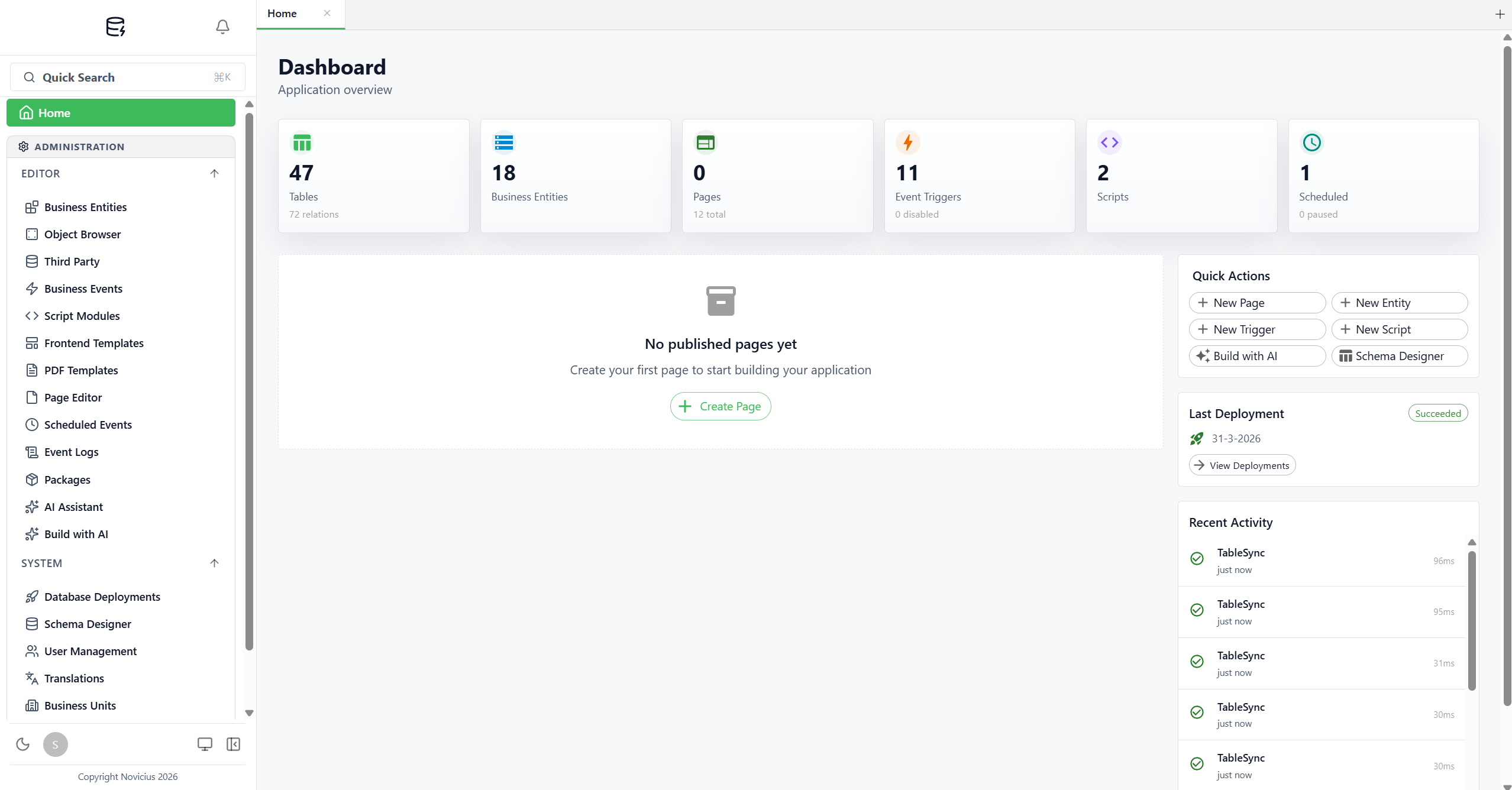
Z bliska
- Pasek boczny - grupa EDITOR. Business Entities, Object Browser, Third Party, Business Events, Script Modules, Frontend Templates, PDF Templates, Page Editor, Scheduled Events, Event Logs, Packages.
- Pasek boczny - grupa SYSTEM. Database Deployments, Schema Designer, User Management, Translations, Business Units, Database Backups, Branding, MCP Server, AI Configuration. Sięgasz po nie rzadziej, ale gdy już musisz, są nieodzowne.
- AI Assistant. U góry paska bocznego oraz jako pływający dymek na każdym ekranie. Gdy administrator skonfiguruje dostawcę modelu i uruchomi MCP Server, asystent odpowiada na pytania o Twoje dane i buduje rzeczy za Ciebie. Zobacz "AI Assistant" na stronie Reference.
- Modules (nad ADMINISTRATION). Pusta sekcja, dopóki nie opublikujesz pierwszej strony. Opublikowane strony lądują właśnie tutaj, pogrupowane według kategorii, i tędy do nich trafiają końcowi użytkownicy.
- Karty statystyk na dashboardzie. Tables / Business Entities / Pages / Event Triggers / Scripts / Scheduled, każdy kafelek jest klikalny i przenosi Cię do odpowiedniej strony administracyjnej.
- Panel Quick Actions (po prawej stronie dashboardu). Skróty jednym kliknięciem: New Page, New Entity, New Trigger, New Script, Schema Designer.
- Karty (taby) u góry. Większość narzędzi edytora otwiera się jako karty w głównym panelu, możesz mieć kilka otwartych jednocześnie. Kliknij kartę, by przełączyć; zamknij przez ×. Kliknij +, by otworzyć nową. Stan kart jest zapisany w URL, więc odświeżenie ich nie zgubi.
- Ikona dzwonka (lewy górny róg, obok logo). Powiadomienia o niepowodzeniach z Business Events, Script Modules i Scheduled Events. W czasie rzeczywistym przez SignalR, nie musisz odświeżać.
- Kontrolki na dole paska bocznego. Przełącznik motywu (słońce/księżyc, panel admin jest domyślnie ciemny, ten serwis Learn domyślnie jasny, każdy przełączasz niezależnie), awatar profilu (język + wylogowanie), przełącznik Desktop mode oraz zwijanie paska bocznego.
Desktop mode
Na szerokich ekranach możesz nacisnąć Ctrl/Cmd+Shift+D, by przełączyć się w
Desktop mode, okienkowy interfejs, w którym każde narzędzie otwiera się jako
przeciągane okno z dokiem na dole. To ta sama aplikacja, tylko w innym układzie. Używaj tego,
który czujesz lepiej; dokumentacja odnosi się do układu z paskiem bocznym, bo to
tryb domyślny.
3. Wprowadź pierwszą zmianę w 5 minut
Wolisz przewodnik krok po kroku? Dashboard ma w prawym górnym rogu przycisk Start guided setup. Otwiera on panel, który przeprowadzi Cię przez sześć podstawowych klocków (tabele -> entities -> strony -> events -> skrypty -> PDF-y), podświetli następny krok i może wstępnie załadować mini CRM (tabele Customer / Contact / Note), żebyś miał z czym poeksperymentować. Poniższy walkthrough pokrywa ten sam materiał ręcznie, wybierz to, co Ci bardziej pasuje.
Najszybszy sposób, żeby poczuć, że coś robisz, to zaprojektować prostą tabelę, wdrożyć ją i zobaczyć jej dane. Stwórzmy tabelę "note".
Zaprojektuj tabelę
- Otwórz Schema Designer z sekcji admin w pasku bocznym (route:
/schema-designer). - Na pasku narzędzi u góry kliknij ikonę-przycisk Add Table.
- Otworzy się okno dialogowe Create New Table. Pole "Table name" podpowiada konwencję: małe litery z podkreśleniami. Wpisz
note. Kliknij Create. - Nowa tabela pojawi się na kanwie, a prawy panel otworzy się z trzema kartami: Columns, Indexes, Relations.
-
Jesteś na karcie Columns. System dodał już kolumnę
id(klucz główny SERIAL, zablokowana). Na dole listy kolumn znajduje się ramka z przerywanym obramowaniem "Add column". Dodaj trzy kolejne kolumny, jedna po drugiej:title- typVARCHAR, długość 500, NULL off (wymagane).body- typTEXT, NULL on (opcjonalne).created_at- typTIMESTAMPTZ, defaultnow().
- Schemat zapisuje się automatycznie, obserwuj wskaźnik w lewym dolnym rogu, który przeskakuje z "Auto saving..." na "Saved".
Archestack dodaje cztery kolumny audytowe,created_at,updated_at,created_by,updated_by, do każdej tabeli automatycznie i stempluje je przy każdym insercie i update. Powyższecreated_atjest więc opcjonalne (dodajemy je, aby pasowało do zrzutu ekranu); nigdy nie musisz tworzyć ani utrzymywać tych czterech ręcznie.

note. Kanwa (środek) pokazuje kartę tabeli z każdą kolumną i jej typem. Prawy panel: TABLE PROPERTIES u góry (Table Name, Color, Label Column, Packages), a następnie karty Columns / Indexes / Relations. Każda istniejąca kolumna rozwija się inline z przełącznikami PK / NULL / UQ i polem wartości Default. Ramka z przerywanym obramowaniem "Add column" na dole przyjmuje nazwę i typ, a następnie klikasz zielony przycisk + Add Column.Wdróż
- W pasku narzędzi Schema Designer kliknij przycisk Deploy (zielona ikona rakiety). Trafiasz na
/database-deployments/configure/new. - Lądujesz na karcie Configuration. Panele skryptów pre- i post-deployment są domyślnie puste. Przełącz się na kartę Generated SQL, by zobaczyć migrację wygenerowaną przez platformę, powinno to być
CREATE TABLE "note" (...). - Jeśli SQL wygląda dobrze, kliknij przycisk Deploy w prawym górnym rogu. Status aktualizuje się na żywo; po sukcesie wiersz wdrożenia w Database Deployments -> Overview pokazuje "Succeeded".
Dodaj trochę danych
Żeby zobaczyć swoją nową tabelę, otwórz Object Browser, wybierz note
z listy tabel i kliknij Add row. Wpisz title i body, zapisz. Właśnie utworzyłeś
swój pierwszy kawałek danych.
Jeśli coś nie wygląda dobrze
- Tabela nie pojawia się w Object Browser? Sprawdź Database Deployments, jeśli wdrożenie się nie powiodło, tabela nie istnieje. Większość niepowodzeń to konflikty nazw lub nieprawidłowe kombinacje typ/długość. Kolumna statusu w wierszu wdrożenia powie Ci, co poszło nie tak.
- Nie widzisz karty Columns w Schema Designer? Prawdopodobnie nie wybrałeś tabeli, kliknij w węzeł tabeli na kanwie. Prawy panel pojawia się dopiero po zaznaczeniu czegoś.
- Przycisk Deploy na pasku narzędzi Schema Designer jest wyszarzony? Zwykle oznacza to, że nie ma oczekujących zmian. Sprawdź wskaźnik auto-save, jeśli pokazuje "Saved" i nie wprowadziłeś zmian od ostatniego wdrożenia, nie ma czego wdrażać.
4. Opakuj to w prawdziwą stronę
Object Browser to widok dla użytkowników zaawansowanych, końcowi użytkownicy chcą bardziej przyjaznego interfejsu. Zaraz im taki damy:
-
Otwórz Business Entities i kliknij Create. Otworzy się pełnoekranowy
edytor. Ustaw Entity Name na
note, wybierz Master Table =note, wybierz Label Column =title. Zapisz. Karta Visual pokazuje automatycznie wygenerowane kolumny, możesz zostawić je tak, jak są. -
Otwórz Page Editor (route:
/pages) i kliknij Create. Uzupełnij Page Name =Notes, Page Route =/notes, Business Entity =note. Page builder sam wygeneruje sensowny układ na podstawie kolumn BE. - Przełącz Published Switch w nagłówku u góry na ON. Strona pojawi się pod Published Pages w pasku bocznym. Kliknij ją i masz działającą aplikację do wprowadzania danych, z wyszukiwaniem, filtrami i edycją.
To cała pętla: Schema -> Deploy -> Business Entity -> Page -> Publish. Każda funkcja w Archestack albo opiera się na tej pętli, albo ją rozszerza (eventy odpalają się przy zmianach danych, skrypty chodzą po harmonogramie, packages pakują wynik pętli do promocji).
5. Skróty klawiszowe, które przyspieszają pracę
Interfejs Archestack jest przyjazny dla myszy, ale większość doświadczonych użytkowników żyje na klawiaturze. Poniższa lista to skróty, które opłacają się od razu.
Globalne
Ctrl/Cmd + K- otwiera Command Palette. Wyszukaj dowolną stronę, akcję lub Business Entity po nazwie. Najszybszy sposób nawigacji.Ctrl/Cmd + Shift + D- przełącza Desktop mode (interfejs okienkowy ↔ interfejs z paskiem bocznym).Esc- zamyka okno dialogowe / popover znajdujące się najwyżej.
W dowolnej liście/siatce
↑/↓- przesuwają zaznaczenie wiersza.Enter- otwiera zaznaczony wiersz.Ctrl/Cmd + F- ustawia fokus na polu wyszukiwania.
W edytorach kodu (skrypty, data scripts PDF, frontend templates)
Ctrl/Cmd + Space- pokazuje sugestie IntelliSense. Pamiętaj, żeDb,Modules,Entity,OldEntityiLogto jedyne dostępne globale, autouzupełnianie po nich działa w dowolnym skrypcie.Tab- akceptuje podświetloną sugestię. (Accept-on-commit-character jest celowo wyłączone, by zapobiec przypadkowym wstawkom, gdy chcesz wpisać przecinek albo nawias.)Ctrl/Cmd + S- zapisuje.
6. Command Palette zasługuje na osobną sekcję
Ctrl/Cmd + K otwiera nakładkę z fuzzy-search, dzięki której skoczysz w dowolne
miejsce aplikacji, wpisując dwa lub trzy znaki. Wyszukuje:
- Strony (zarówno narzędzia administracyjne, jak i Twoje opublikowane strony).
- Business Entities po nazwie.
- Akcje typu "create new BE", "open Branding", "deploy schema".
- Ostatnio otwarte elementy, odnajdziesz je ponownie jednym naciśnięciem klawisza.
Paleta otwiera się z fokusem w polu wyszukiwania, więc możesz od razu zacząć pisać. Strzałki góra/dół nawigują, Enter wybiera, Esc zamyka. Po kilku godzinach złapiesz się na tym, że używasz jej do nawigacji częściej niż paska bocznego.
7. Dokąd dalej
- Podstawowe koncepcje - przeczytaj to, jeśli chcesz mieć model mentalny, zanim klikniesz cokolwiek innego. Obejmuje Business Entities, Pages, Events, Scripts oraz API Db dostępne ze skryptów.
- Zbuduj swoją pierwszą aplikację - dłuższy, konkretny walkthrough, który kończy się wielostronicowym mini-CRM (companies / contacts / deals) z eventami do auto-stamping i skryptem do przeliczania.
- Generuj faktury PDF - rozbudowuje dane z first-app o szablon faktury do druku.
- Reference - krótkie wpisy dla każdego narzędzia, do których możesz zajrzeć, gdy masz konkretne pytanie.
- Rozszerzenie VS Code - pracuj ze swoim środowiskiem w VS Code, trzymaj jego packages w git i uruchamiaj je na własnej maszynie.
Częste pierwsze pytania
"Czy mogę cofnąć wdrożenie?"
Nie bezpośrednio, nie ma przycisku Undo. Czyste wyjście z sytuacji to albo zastosowanie korygującego wdrożenia (drop kolumny, którą właśnie dodałeś itd.), albo przywrócenie z backupu. Na płatnym środowisku wykonaj backup przed ryzykownymi zmianami. W trialu najprościej jest po prostu uruchomić nowego triala.
"Czy mogę mieć wiele stron na tym samym BE?"
Tak, dowolną liczbę. Różne ścieżki, różne układy, różne zestawy kolumn. Typowy wzorzec:
prosta strona listy w /customers dla wszystkich i bardziej szczegółowa
/customers/admin dla użytkowników back-office (ograniczona przez Business Unit
albo rolę).
"Gdzie edytuję etykiety pól i nagłówki kolumn?"
W dwóch miejscach, w zależności od tego, co chcesz zmienić. Etykieta wyświetlana na stronie (np. "Company name" zamiast "Name") pochodzi z konfiguracji kolumn Business Entity. Etykieta pojawiająca się w całym systemie dla klucza tłumaczenia (np. teksty UI typu "Save", "Cancel") znajduje się w Translations.
"Moja strona jest pusta. Gdzie moje dane?"
Trzech zwykłych podejrzanych, w kolejności od najbardziej prawdopodobnego:
- Zły aktywny Business Unit, sprawdź przełącznik BU na górnym pasku.
- Business Entity ma domyślny filtr, który ukrywa Twoje dane, otwórz BE i sprawdź.
- Dodałeś wiersze w Object Browser do innej tabeli, niż myślisz (sprawdź nazwę tabeli w breadcrumbie).
"Jak pobrać email aktualnego użytkownika w skrypcie albo triggerze?"
Na dziś, nie da się. Skrypty mają tylko Entity, OldEntity,
Log, Db i Modules, nie ma globalnej zmiennej User.
Wyrażenia szablonów ({{ ... }}) też nie mają tokenu
{{ user.email }}. Jeśli potrzebujesz tożsamości użytkownika w
regule, przechwyć ją po stronie frontendu i zapisz w rekordzie przy wstawianiu, a potem odczytuj stamtąd.
"Czy mogę uruchomić Archestack lokalnie na swojej maszynie?"
Tak. Żeby uruchomić własną aplikację, trzymaj jej packages w repozytorium git i otwórz to repozytorium w VS Code z rozszerzeniem Archestack: uruchamia ono aplikację na Twojej maszynie, łącznie z bazą danych, a w Windows nie trzeba instalować niczego więcej.
Żeby rozwijać samą platformę, w repozytorium jest docker-compose.yml, który podnosi
samodzielny stack PostgreSQL + Keycloak + API + Web. Do ewaluacji środowisko trial jest znacznie
szybsze do uruchomienia.
"Jak rozszerzyć platformę o własny kod?"
Dwa punkty rozszerzeń pokrywają prawie wszystko: Script Modules dla logiki backendowej (C# kompilowany w runtime) oraz Frontend Templates dla niestandardowych fragmentów UI (TSX). Głębsze zmiany, własne kontrolery czy nowe tabele, których potrzebuje sama platforma, to już teren fork-and-build i wykracza poza zakres tego serwisu.