Empieza en 10 minutos
Esta página son tus primeros diez minutos dentro de Archestack: inicia sesión en una prueba nueva, entiende cada panel de la aplicación, lanza tu primer cambio y aprende los atajos de teclado que convierten la interfaz de "aceptable" en "rápida". Al final sabrás lo suficiente para seguir cualquiera de las otras guías sin perderte.
¿Aún no tienes una prueba? Abre archestack.eu y haz clic en Try it live - 7-day trial. Inicia sesión con Google. Tu entorno privado estará listo en unos 30 segundos y aterrizarás automáticamente en su panel. Guarda la URL en favoritos, es única para tu prueba.
1. Inicia sesión en tu prueba
Cada prueba recibe una URL única con el formato https://<slug>.trial.archestack.eu.
El banner de prueba en la parte superior de cada pantalla muestra cuántos días quedan antes de
que el entorno se elimine. La gravedad va aumentando a medida que se acerca la fecha límite
(info → warning → error), así que un vistazo te dice si tienes semanas u horas.
La aplicación se abre en el panel Home, que está intencionadamente vacío hasta que construyas algo. No te preocupes, esa es la idea. La primera vez, las únicas señales de que has "entrado" son la barra lateral que aparece a la izquierda y tu nombre en la esquina superior derecha.
Qué cambia en el modo de prueba
Un puñado de funcionalidades están desactivadas en el entorno de prueba para proteger la infraestructura compartida. Aparecen en gris (o devuelven 403 si intentas invocarlas directamente):
- Database Backups - desactivado para evitar el abuso de disco.
- Renderizado de PDF - tanto el panel de vista previa del editor como el endpoint público de generación devuelven 403; el propio editor de plantillas sigue funcionando para la autoría (data script, HTML, ajustes), pero no verás un PDF renderizado dentro de una prueba.
Todo lo demás funciona con normalidad. Cuando quieras usar las funcionalidades bloqueadas, contacta con el equipo mediante el botón Upgrade del banner de prueba.
2. La interfaz, en un párrafo
A la izquierda, la barra lateral empieza con un botón Quick Search (o pulsa
Ctrl/Cmd+K) que abre la paleta de comandos, además de una entrada Home,
y luego se despliega en una sección ADMINISTRATION dividida en EDITOR
(donde pasarás la mayor parte del tiempo: Business Entities, Page Editor, Business Events, Script
Modules, etc.) y SYSTEM (herramientas de administración: Database Deployments,
Schema Designer, User Management, Branding, Backups). El icono de campana (arriba a la izquierda,
junto al logotipo de Archestack) muestra los fallos no leídos del Event Log. La parte inferior
de la barra lateral tiene el conmutador de tema (sol/luna), tu menú de perfil, un conmutador
de Desktop mode y un botón para colapsar la barra lateral. Una vez que publiques una página,
aparece bajo su propia sección Modules, encima de ADMINISTRATION.
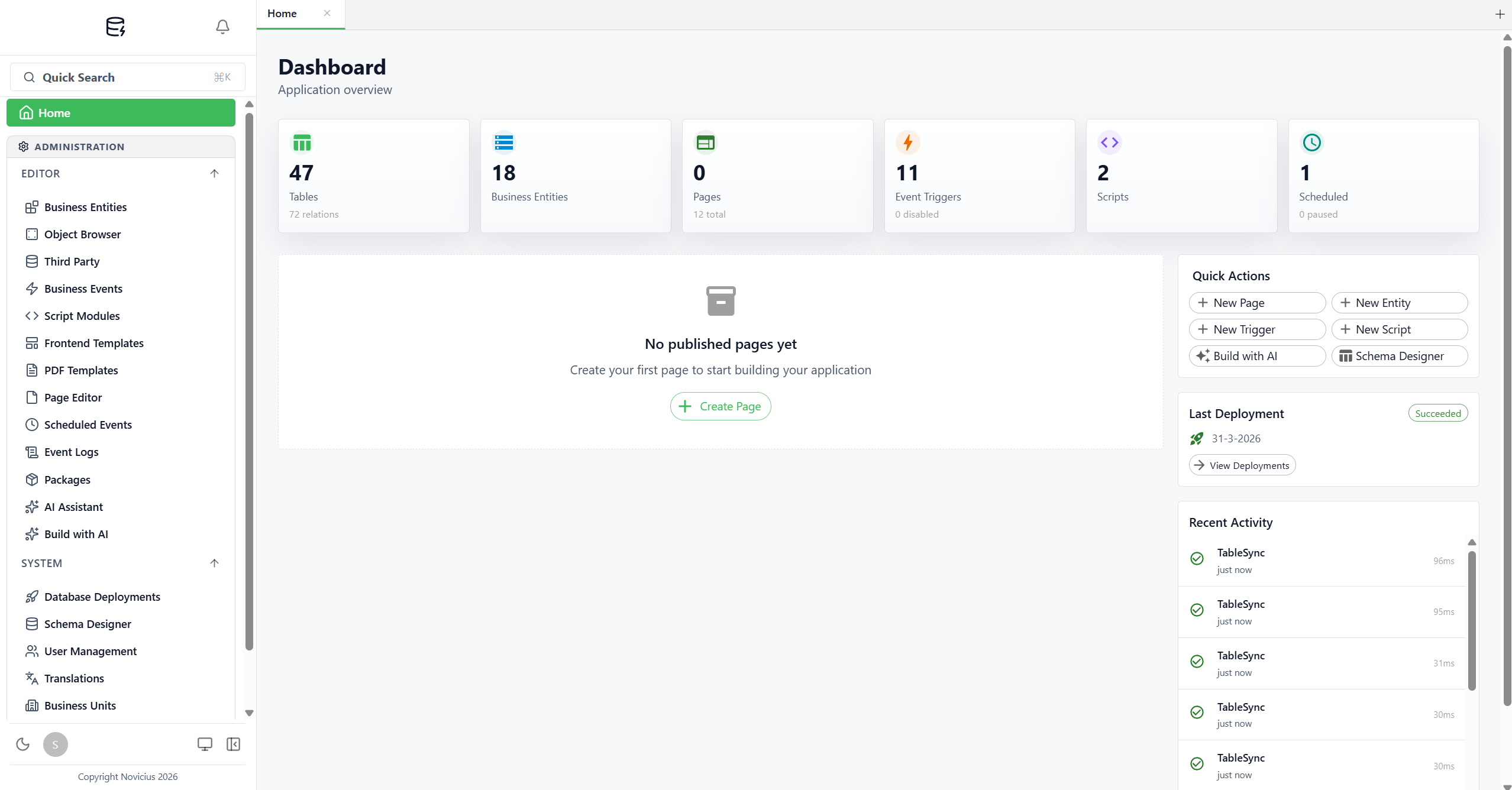
Un recorrido más detallado
- Barra lateral - grupo EDITOR. Business Entities, Object Browser, Third Party, Business Events, Script Modules, Frontend Templates, PDF Templates, Page Editor, Scheduled Events, Event Logs, Packages.
- Barra lateral - grupo SYSTEM. Database Deployments, Schema Designer, User Management, Translations, Business Units, Database Backups, Branding, MCP Server, AI Configuration. Menos frecuentes, pero esenciales cuando los necesitas.
- AI Assistant. Cerca de la parte superior de la barra lateral, y como burbuja flotante en cada pantalla. Una vez que un administrador ha configurado un proveedor de modelo y ha iniciado el MCP Server, responde preguntas sobre tus datos y construye cosas por ti. Consulta "AI Assistant" en la página de referencia.
- Modules (encima de ADMINISTRATION). Vacío hasta que publiques tu primera página. Las páginas publicadas viven aquí agrupadas por categoría, y así es como los usuarios finales navegan hasta ellas.
- Tarjetas de estadísticas del panel. Tables / Business Entities / Pages / Event Triggers / Scripts / Scheduled; cada tarjeta se puede pulsar y te lleva a la página de administración correspondiente.
- Panel Quick Actions (lado derecho del panel). Atajos de un clic: New Page, New Entity, New Trigger, New Script, Schema Designer.
- Pestañas en la parte superior. La mayoría de las herramientas del editor se abren como pestañas en el panel principal, puedes tener varias abiertas a la vez. Haz clic en una pestaña para cambiar; ciérrala con ×. Haz clic en + para abrir una pestaña nueva. El estado de las pestañas se guarda en la URL, así que al recargar se mantienen.
- Icono de campana (arriba a la izquierda, junto al logotipo). Notificaciones de fallos de Business Events, Script Modules y Scheduled Events. En tiempo real vía SignalR, no hace falta recargar.
- Controles de la parte inferior de la barra lateral. Conmutador de tema (sol/luna; el panel de administración va en oscuro por defecto, este sitio Learn va en claro por defecto, y ambos se conmutan de forma independiente), avatar de perfil (idioma + cerrar sesión), interruptor de Desktop mode y colapso de la barra lateral.
Desktop mode
En pantallas anchas puedes pulsar Ctrl/Cmd+Shift+D para cambiar a Desktop
mode, una interfaz con ventanas donde cada herramienta se abre como una ventana
arrastrable con un dock en la parte inferior. Es la misma aplicación, solo con un diseño
distinto. Usa el que te resulte más natural; la documentación se referirá a la disposición de
barra lateral porque es la predeterminada.
3. Haz tu primer cambio en 5 minutos
¿Prefieres una visita guiada? El panel tiene un botón Start guided setup en la esquina superior derecha. Abre un panel que te guía a través de los seis bloques fundamentales (tablas → entidades → páginas → eventos → scripts → PDFs), resalta lo siguiente que hacer y puede precargar un mini CRM (tablas Customer / Contact / Note) para que tengas algo con lo que practicar. El recorrido siguiente cubre lo mismo de forma manual, elige el que te parezca mejor.
La forma más rápida de sentirte productivo es diseñar una tabla simple, desplegarla y ver sus datos. Vamos a crear una tabla "note".
Diseña la tabla
- Abre Schema Designer desde la sección de administración de la barra lateral (ruta:
/schema-designer). - En la barra de herramientas superior, haz clic en el botón con icono Add Table.
- Se abre un diálogo titulado Create New Table. El campo "Table name" sugiere la convención: minúsculas con guiones bajos. Escribe
note. Haz clic en Create. - La nueva tabla aparece en el lienzo y el panel derecho se abre con tres pestañas: Columns, Indexes, Relations.
-
Estás en la pestaña Columns. El sistema ya ha añadido una columna
id(clave primaria SERIAL, bloqueada). En la parte inferior de la lista de columnas hay un cuadro "Add column" con borde discontinuo. Añade tres columnas más, una a una:title· tipoVARCHAR, longitud 500, NULL desactivado (obligatorio).body· tipoTEXT, NULL activado (opcional).created_at· tipoTIMESTAMPTZ, valor por defectonow().
- El esquema se guarda automáticamente, fíjate en cómo el indicador de la parte inferior izquierda pasa de "Auto saving…" a "Saved".
Archestack añade cuatro columnas de auditoría,created_at,updated_at,created_by,updated_by, a cada tabla automáticamente y las sella en cada insert y update. Por tanto, elcreated_atde arriba es opcional (lo añadimos para que coincida con la captura); nunca tienes que crear ni mantener esas cuatro a mano.

note seleccionada. El lienzo (centro) muestra la tarjeta de la tabla con cada columna y su tipo. Panel derecho: TABLE PROPERTIES en la parte superior (Table Name, Color, Label Column, Packages), luego las pestañas Columns / Indexes / Relations. Cada columna existente se expande en línea con conmutadores PK / NULL / UQ y un campo Default value. El cuadro "Add column" con borde discontinuo en la parte inferior acepta un nombre y un tipo, luego haz clic en el botón verde + Add Column.Despliégala
- En la barra de herramientas de Schema Designer, haz clic en el botón Deploy (icono de cohete, verde). Te lleva a
/database-deployments/configure/new. - Aterrizas en la pestaña Configuration. Los paneles de scripts pre y post despliegue están vacíos (por defecto). Cambia a la pestaña Generated SQL para ver la migración que ha producido la plataforma; debería ser un
CREATE TABLE "note" (…). - Si el SQL tiene buena pinta, haz clic en el botón Deploy de la parte superior derecha. El estado se actualiza en vivo; cuando termina con éxito, la fila de despliegue en Database Deployments → Overview muestra "Succeeded".
Añade algunos datos
Para echar un vistazo a tu nueva tabla, abre Object Browser, elige note en
la lista de tablas y haz clic en Add row. Escribe un título y un cuerpo, guarda. Acabas
de crear tu primer dato.
Si algo no cuadra
- ¿La tabla no aparece en Object Browser? Comprueba Database Deployments; si el despliegue no tuvo éxito, la tabla no existe. La mayoría de los fallos son conflictos de nombre o combinaciones de tipo/longitud inválidas. La columna de estado de la fila de despliegue te indica cuál.
- ¿No ves la pestaña Columns en Schema Designer? Probablemente no hayas seleccionado una tabla; haz clic en un nodo de tabla en el lienzo. El panel derecho solo aparece cuando hay algo seleccionado.
- ¿El botón Deploy de la barra de herramientas de Schema Designer está en gris? Normalmente significa que no hay cambios pendientes. Comprueba el indicador de guardado automático; si muestra "Saved" y no has hecho cambios desde el último despliegue, no hay nada que desplegar.
4. Envuélvelo en una página de verdad
Object Browser es una vista para usuarios avanzados, los usuarios finales quieren una interfaz más amigable. Démosles una:
-
Abre Business Entities y haz clic en Create. Se abre un editor
a página completa. Pon Entity Name =
note, elige Master Table =notey Label Column =title. Guarda. La pestaña Visual muestra las columnas autogeneradas, puedes dejarlas tal cual. -
Abre Page Editor (ruta:
/pages) y haz clic en Create. Rellena Page Name =Notes, Page Route =/notes, Business Entity =note. El generador de páginas crea un diseño razonable basado en las columnas de la BE. - Cambia el conmutador Published de la cabecera superior a ON. La página aparece en Published Pages, en la barra lateral. Haz clic en ella, ya tienes una aplicación de entrada de datos funcional con búsqueda, filtros y edición.
Ese es el ciclo completo: Schema → Deploy → Business Entity → Page → Publish. Cada funcionalidad de Archestack o bien se apoya en este ciclo o lo extiende (los eventos se disparan cuando los datos cambian, los scripts se ejecutan según una programación, los packages empaquetan la salida del ciclo para su promoción).
5. Atajos de teclado que te harán ir rápido
La interfaz de Archestack es amigable con el ratón, pero la mayoría de usuarios experimentados viven en el teclado. La lista de abajo cubre los atajos que dan resultados inmediatos.
Globales
Ctrl/Cmd + K- abre la Command palette. Busca cualquier página, acción o Business Entity por nombre. La forma más rápida de navegar.Ctrl/Cmd + Shift + D- alterna Desktop mode (interfaz con ventanas ↔ interfaz de barra lateral).Esc- cierra el diálogo / popover superior.
En cualquier rejilla de lista
↑/↓- mueve la selección de fila.Enter- abre la fila seleccionada.Ctrl/Cmd + F- pone el foco en el cuadro de búsqueda.
En editores de código (scripts, data scripts de PDF, frontend templates)
Ctrl/Cmd + Space- muestra las sugerencias de IntelliSense. Ten en cuenta queDb,Modules,Entity,OldEntityyLogson los únicos globales; el autocompletado sobre estos funciona dentro de cualquier script.Tab- acepta la sugerencia resaltada. (La aceptación con carácter de confirmación se ha desactivado a propósito para evitar inserciones accidentales cuando lo que quieres es escribir una coma o un paréntesis.)Ctrl/Cmd + S- guardar.
6. La Command Palette merece su propia sección
Ctrl/Cmd + K abre una capa de búsqueda difusa que te permite saltar a
cualquier sitio de la aplicación escribiendo dos o tres caracteres. Busca:
- Páginas (tanto herramientas de administración como tus páginas publicadas).
- Business Entities por nombre.
- Acciones como "create new BE", "open Branding", "deploy schema".
- Elementos recientes que has abierto; los vuelve a encontrar con una sola pulsación de tecla.
La paleta se abre con el foco puesto en el cuadro de búsqueda, así que puedes empezar a escribir inmediatamente. Las flechas arriba/abajo navegan, Enter selecciona, Esc cierra. Tras unas horas de uso te encontrarás usándola para navegar más que la propia barra lateral.
7. Hacia dónde ir después
- Conceptos esenciales - léelo si quieres un modelo mental antes de hacer clic en cualquier otra cosa. Cubre Business Entities, Pages, Events, Scripts y la API Db invocable desde scripts.
- Construye tu primera aplicación - un recorrido más largo y con criterio que termina con un mini-CRM de varias páginas (empresas / contactos / oportunidades) conectado con eventos de auto-sellado y un script de recálculo.
- Genera facturas en PDF - se apoya en los datos de la primera aplicación para añadir una plantilla de factura imprimible.
- Referencia - entradas centradas por herramienta a las que puedes acudir cuando te surja una pregunta concreta.
- Extensión de VS Code - trabaja en tu entorno desde VS Code, guarda sus paquetes en git y ejecútalos en tu propia máquina.
Preguntas habituales al principio
"¿Puedo deshacer un despliegue?"
Directamente no, no hay un botón Deshacer. La recuperación limpia es o bien aplicar un despliegue correctivo (eliminar una columna que acabas de añadir, etc.) o restaurar desde una copia de seguridad. En un entorno de pago, haz una copia de seguridad antes de cambios arriesgados. En una prueba, lo más sencillo es iniciar una prueba nueva.
"¿Puedo tener varias páginas sobre la misma BE?"
Sí, cuantas quieras. Rutas distintas, diseños distintos, columnas distintas.
Patrón habitual: una página de lista sencilla en /customers para todo el mundo y una
/customers/admin más detallada para usuarios de back-office (restringida por un
Business Unit o un rol).
"¿Dónde edito las etiquetas de los campos y las cabeceras de columna?"
En dos sitios, según lo que quieras cambiar. La etiqueta que aparece en la página (por ejemplo, "Nombre de empresa" en lugar de "Nombre") viene de la configuración de columna de la Business Entity. La etiqueta que aparece en todo el sistema para una clave de traducción (por ejemplo, cadenas de la interfaz como "Save", "Cancel") vive en Translations.
"Mi página está vacía. ¿Dónde están mis datos?"
Tres sospechosos habituales, en orden de probabilidad:
- El Business Unit activo no es el correcto, comprueba el selector de BU en la barra superior (consulta Business Units).
- La Business Entity tiene un filtro por defecto que está ocultando tus datos, abre la BE y compruébalo.
- Añadiste filas en Object Browser a una tabla distinta de la que crees (mira el nombre de la tabla en las migas de pan).
"¿Cómo obtengo el email del usuario actual en un script o trigger?"
Hoy por hoy, no puedes. Los scripts solo tienen Entity, OldEntity,
Log, Db y Modules, no existe un global User.
Las expresiones de plantilla ({{ … }}) tampoco tienen un token
{{ user.email }}. Si necesitas la identidad del usuario en una regla,
captúrala desde el front-end y guárdala en el registro al insertarlo, y luego léela desde ahí.
"¿Puedo ejecutar Archestack en local, en mi máquina?"
Sí. Para ejecutar tu propia aplicación, guarda sus paquetes en un repositorio git y ábrelo en VS Code con la extensión de Archestack: ejecuta la aplicación en tu máquina, base de datos incluida, sin nada más que instalar en Windows.
Para desarrollar la propia plataforma, hay un docker-compose.yml en el repositorio
que levanta un entorno autocontenido con PostgreSQL + Keycloak + API + Web. Para evaluar, el
entorno de prueba es mucho más rápido de poner en marcha.
"¿Cómo extiendo la plataforma con código personalizado?"
Dos puntos de extensión cubren casi todo: Script Modules para la lógica de backend (C# compilado en tiempo de ejecución) y Frontend Templates para fragmentos de UI personalizados (TSX). Para cambios más profundos (controladores personalizados, nuevas tablas que la propia plataforma necesite), eso es terreno de fork y compilación propia y queda fuera del alcance de este sitio.