Démarrez en 10 minutes
Cette page représente vos dix premières minutes dans Archestack : connectez-vous à un nouvel essai, comprenez chaque panneau de l'application, livrez votre première modification et apprenez les raccourcis clavier qui transforment l'interface de "correcte" à "rapide". À la fin, vous en saurez assez pour suivre n'importe quel autre guide sans vous perdre.
Vous n'avez pas encore d'essai ? Ouvrez archestack.eu et cliquez sur Try it live - 7-day trial. Connectez-vous avec Google. Votre environnement privé sera prêt en environ 30 secondes et vous arriverez automatiquement sur son tableau de bord. Ajoutez l'URL à vos favoris, elle est unique à votre essai.
1. Connectez-vous à votre essai
Chaque essai reçoit une URL unique de la forme https://<slug>.trial.archestack.eu.
La bannière d'essai en haut de chaque écran indique combien de jours il reste avant la
destruction de l'environnement. La gravité augmente à mesure que l'échéance approche
(info → avertissement → erreur), un coup d'œil suffit donc à savoir s'il vous reste des
semaines ou des heures.
L'application s'ouvre sur le tableau de bord d'accueil, volontairement vide tant que vous n'avez rien construit. Pas d'inquiétude, c'est voulu. La première fois, les seuls signes que vous êtes bien connecté sont la barre latérale qui apparaît à gauche et votre nom en haut à droite.
Ce qui diffère en mode essai
Quelques fonctionnalités sont désactivées dans l'environnement d'essai pour protéger l'infrastructure partagée. Elles apparaissent en grisé (ou renvoient 403 si vous tentez de les appeler directement) :
- Database Backups - désactivés pour éviter une saturation du disque.
- Le rendu PDF - le panneau d'aperçu de l'éditeur et l'endpoint public de génération renvoient 403 ; l'éditeur de template lui-même reste utilisable pour la création (data script, HTML, paramètres), mais vous ne verrez pas de PDF rendu dans un essai.
Tout le reste fonctionne normalement. Lorsque vous souhaiterez utiliser les fonctionnalités verrouillées, contactez l'équipe via le bouton Upgrade de la bannière d'essai.
2. La disposition, en un paragraphe
À gauche, la barre latérale commence par un bouton Quick Search (ou appuyez
sur Ctrl/Cmd+K) qui ouvre la palette de commandes, puis une entrée
Home, puis s'ouvre sur une section ADMINISTRATION divisée
en EDITOR (là où vous passerez le plus de temps : Business Entities, Page
Editor, Business Events, Script Modules, etc.) et SYSTEM (outils
d'administration : Database Deployments, Schema Designer, User Management, Branding,
Backups). L'icône en forme de cloche (en haut à gauche, à côté du logo Archestack) affiche
les échecs non lus de l'Event Log. Le bas de la barre latérale contient le sélecteur de
thème (soleil/lune), votre menu de profil, un commutateur Desktop mode et un bouton de
repli de la barre latérale. Dès que vous publiez une page, elle apparaît dans sa propre
section Modules au-dessus d'ADMINISTRATION.
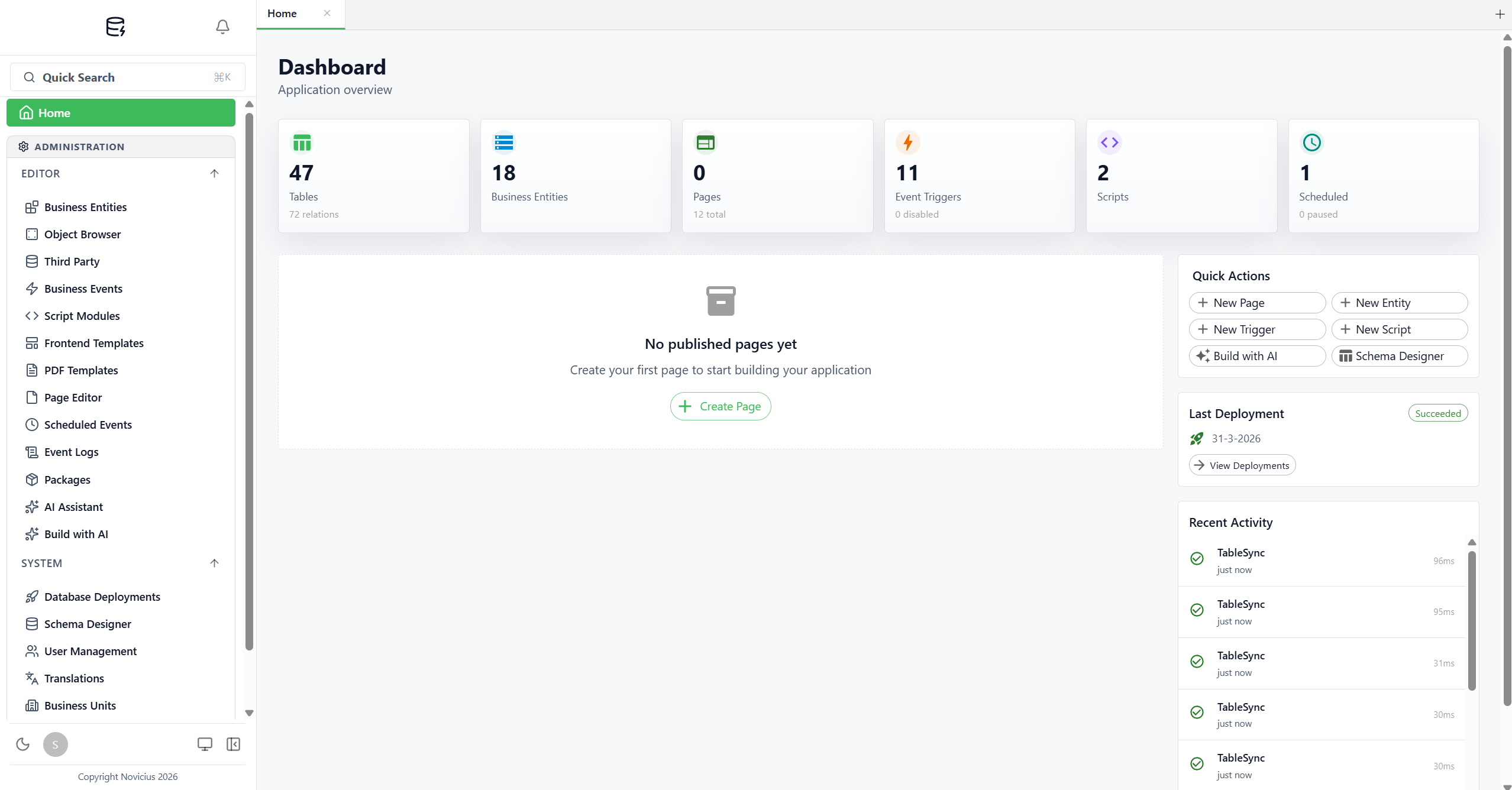
Un tour plus détaillé
- Barre latérale - groupe EDITOR. Business Entities, Object Browser, Third Party, Business Events, Script Modules, Frontend Templates, PDF Templates, Page Editor, Scheduled Events, Event Logs, Packages.
- Barre latérale - groupe SYSTEM. Database Deployments, Schema Designer, User Management, Translations, Business Units, Database Backups, Branding, MCP Server, AI Configuration. Moins fréquents, mais essentiels quand vous y avez recours.
- AI Assistant. En haut de la barre latérale, et sous forme de bulle flottante sur chaque écran. Une fois qu'un administrateur a configuré un fournisseur de modèle et démarré le MCP Server, il répond aux questions sur vos données et construit des choses pour vous. Voir "AI Assistant" dans la page de référence.
- Modules (au-dessus d'ADMINISTRATION). Vide tant que vous n'avez pas publié votre première page. Les pages publiées s'y trouvent, regroupées par catégorie, et c'est par là que les utilisateurs finaux y accèdent.
- Cartes de statistiques du tableau de bord. Tables / Business Entities / Pages / Event Triggers / Scripts / Scheduled, chaque tuile est cliquable et vous amène à la page d'administration correspondante.
- Panneau Quick Actions (à droite du tableau de bord). Raccourcis en un clic : New Page, New Entity, New Trigger, New Script, Schema Designer.
- Onglets en haut. La plupart des outils d'éditeur s'ouvrent en onglets dans le volet principal, vous pouvez en avoir plusieurs ouverts à la fois. Cliquez sur un onglet pour basculer ; fermez avec ×. Cliquez sur + pour ouvrir un nouvel onglet. L'état des onglets est stocké dans l'URL, donc un rafraîchissement les conserve.
- Icône cloche (en haut à gauche, à côté du logo). Notifications d'échec des Business Events, Script Modules et Scheduled Events. En temps réel via SignalR, pas besoin de rafraîchir.
- Contrôles du bas de la barre latérale. Sélecteur de thème (soleil/lune, l'admin est en sombre par défaut, ce site Learn est en clair par défaut, les deux basculent indépendamment), avatar de profil (langue + déconnexion), commutateur Desktop mode et repli de la barre latérale.
Desktop mode
Sur les écrans larges, vous pouvez appuyer sur Ctrl/Cmd+Shift+D pour basculer en
Desktop mode, une interface fenêtrée où chaque outil s'ouvre dans une
fenêtre déplaçable avec un dock en bas. C'est la même application, simplement une disposition
différente. Utilisez celle qui vous semble la plus naturelle ; la documentation se réfère à
la disposition en barre latérale, car c'est celle par défaut.
3. Faites votre première modification en 5 minutes
Vous préférez une visite guidée ? Le tableau de bord propose un bouton Start guided setup dans le coin supérieur droit. Il ouvre un panneau qui vous guide à travers les six briques fondamentales (tables → entities → pages → events → scripts → PDFs), met en évidence la prochaine action à effectuer et peut précharger un mini CRM (tables Customer / Contact / Note) pour que vous ayez de quoi expérimenter. Le parcours ci-dessous couvre le même terrain manuellement, choisissez ce qui vous convient le mieux.
Le moyen le plus rapide de vous sentir productif consiste à concevoir une table simple, la déployer et consulter ses données. Créons une table "note".
Concevoir la table
- Ouvrez Schema Designer depuis la section d'administration de la barre latérale (route :
/schema-designer). - Dans la barre d'outils en haut, cliquez sur le bouton-icône intitulé Add Table.
- Une boîte de dialogue intitulée Create New Table s'ouvre. Le champ "Table name" suggère la convention : minuscules avec underscores. Tapez
note. Cliquez sur Create. - La nouvelle table apparaît sur le canevas et le panneau de droite s'ouvre avec trois onglets : Columns, Indexes, Relations.
-
Vous êtes sur l'onglet Columns. Le système a déjà ajouté une colonne
id(clé primaire SERIAL, verrouillée). Au bas de la liste des colonnes se trouve une zone "Add column" à bordure pointillée. Ajoutez trois colonnes supplémentaires, une à la fois :title· typeVARCHAR, longueur 500, NULL désactivé (requis).body· typeTEXT, NULL activé (optionnel).created_at· typeTIMESTAMPTZ, valeur par défautnow().
- Le schéma s'enregistre automatiquement, regardez l'indicateur en bas à gauche passer de "Auto saving..." à "Saved".
Archestack ajoute quatre colonnes d'audit,created_at,updated_at,created_by,updated_by, à chaque table automatiquement et les estampille à chaque insertion et update. Lecreated_atci-dessus est donc optionnel (nous l'ajoutons pour correspondre à la capture) ; vous n'avez jamais à créer ni à maintenir ces quatre-là à la main.

note sélectionnée. Le canevas (au centre) affiche la carte de la table avec chaque colonne et son type. Panneau de droite : TABLE PROPERTIES en haut (Table Name, Color, Label Column, Packages), puis les onglets Columns / Indexes / Relations. Chaque colonne existante se développe en ligne avec des commutateurs PK / NULL / UQ et un champ Default value. La zone "Add column" à bordure pointillée en bas accepte un nom et un type, puis on clique sur le bouton vert + Add Column.Déployez-la
- Dans la barre d'outils du Schema Designer, cliquez sur le bouton Deploy (icône fusée, verte). Vous êtes redirigé vers
/database-deployments/configure/new. - Vous arrivez sur l'onglet Configuration. Les panneaux de scripts pré- et post-déploiement sont vides (par défaut). Basculez vers l'onglet Generated SQL pour voir la migration que la plateforme a produite, ce devrait être un
CREATE TABLE "note" (...). - Si le SQL semble correct, cliquez sur le bouton Deploy en haut à droite. Le statut se met à jour en direct ; en cas de succès, la ligne de déploiement dans Database Deployments → Overview affiche "Succeeded".
Ajouter des données
Pour visualiser votre nouvelle table, ouvrez Object Browser, choisissez
note dans la liste des tables, cliquez sur Add row. Tapez un
titre et un corps, enregistrez. Vous venez de créer votre première donnée.
Si quelque chose ne va pas
- La table n'apparaît pas dans Object Browser ? Vérifiez Database Deployments, si le déploiement n'a pas abouti, la table n'existe pas. La plupart des échecs viennent de conflits de noms ou de combinaisons type/longueur invalides. La colonne de statut de la ligne de déploiement vous indique laquelle.
- Vous ne voyez pas l'onglet Columns dans Schema Designer ? Vous n'avez probablement pas sélectionné de table, cliquez sur un nœud de table dans le canevas. Le panneau de droite n'apparaît que si quelque chose est sélectionné.
- Le bouton Deploy de la barre d'outils du Schema Designer est grisé ? Cela signifie généralement qu'il n'y a pas de modifications en attente. Vérifiez l'indicateur d'auto-sauvegarde : s'il affiche "Saved" et que vous n'avez rien modifié depuis le dernier déploiement, il n'y a rien à déployer.
4. Habillez-la d'une vraie page
Object Browser est une vue d'utilisateur avancé, les utilisateurs finaux veulent une interface plus conviviale. Donnons-leur en une :
-
Ouvrez Business Entities et cliquez sur Create. Un éditeur
en pleine page s'ouvre. Réglez Entity Name sur
note, choisissez Master Table =note, puis Label Column =title. Enregistrez. L'onglet Visual affiche les colonnes générées automatiquement, vous pouvez les laisser telles quelles. -
Ouvrez Page Editor (route :
/pages) et cliquez sur Create. Remplissez Page Name =Notes, Page Route =/notes, Business Entity =note. Le constructeur de page génère automatiquement une disposition cohérente à partir des colonnes du BE. - Basculez le switch Published dans l'en-tête supérieur sur ON. La page apparaît sous Published Pages dans la barre latérale. Cliquez dessus, vous avez une application de saisie de données fonctionnelle avec recherche, filtres et édition.
Voilà toute la boucle : Schema → Deploy → Business Entity → Page → Publish. Chaque fonctionnalité d'Archestack s'appuie sur cette boucle ou la prolonge (les events se déclenchent quand les données changent, les scripts s'exécutent sur un calendrier, les packages regroupent la sortie de la boucle pour la promotion).
5. Les raccourcis clavier qui vous rendent rapide
L'interface d'Archestack se manie très bien à la souris, mais la plupart des utilisateurs expérimentés vivent au clavier. La liste ci-dessous couvre les raccourcis qui sont immédiatement rentables.
Global
Ctrl/Cmd + K- ouvre la Command palette. Recherchez n'importe quelle page, action ou Business Entity par son nom. Le moyen le plus rapide de naviguer.Ctrl/Cmd + Shift + D- bascule Desktop mode (UI fenêtrée ↔ UI en barre latérale).Esc- ferme le dialogue / popover du premier plan.
Dans n'importe quelle grille de liste
↑/↓- déplacer la sélection de ligne.Enter- ouvrir la ligne sélectionnée.Ctrl/Cmd + F- placer le focus sur le champ de recherche.
Dans les éditeurs de code (scripts, data scripts PDF, frontend templates)
Ctrl/Cmd + Space- afficher les suggestions IntelliSense. Notez queDb,Modules,Entity,OldEntityetLogsont les seuls globaux, l'autocomplétion sur ceux-ci fonctionne dans n'importe quel script.Tab- accepter la suggestion mise en évidence. (L'acceptation sur caractère de validation est volontairement désactivée pour éviter les insertions accidentelles lorsque vous voulez taper une virgule ou une parenthèse.)Ctrl/Cmd + S- enregistrer.
6. La Command Palette mérite sa propre section
Ctrl/Cmd + K ouvre une surcouche de recherche floue qui vous permet d'aller
n'importe où dans l'application en tapant deux ou trois caractères. Elle recherche dans :
- Pages (à la fois les outils d'administration et vos pages publiées).
- Business Entities par nom.
- Actions comme "create new BE", "open Branding", "deploy schema".
- Éléments récents que vous avez ouverts, les retrouve en une frappe.
La palette s'ouvre avec le focus sur le champ de recherche, vous pouvez donc commencer à taper immédiatement. Les flèches haut/bas naviguent, Enter sélectionne, Esc ferme. Après quelques heures d'utilisation, vous vous surprendrez à l'utiliser pour naviguer plus souvent que la barre latérale.
7. Pour aller plus loin
- Core concepts - lisez ceci si vous voulez un modèle mental avant de cliquer sur quoi que ce soit d'autre. Couvre Business Entities, Pages, Events, Scripts et l'API Db appelable depuis un script.
- Build your first app - un parcours plus long et plus affirmé qui se termine avec un mini-CRM multi-pages (companies / contacts / deals) câblé avec des events d'auto-stamping et un script de recalcul.
- Generate PDF invoices - s'appuie sur les données de la première application pour ajouter un template de facture imprimable.
- Reference - entrées ciblées par outil dans lesquelles vous pouvez piocher quand vous butez sur une question précise.
- Extension VS Code - travaillez sur votre environnement depuis VS Code, conservez ses packages dans git et faites-les tourner sur votre propre machine.
Questions courantes des débutants
"Puis-je annuler un déploiement ?"
Pas directement, il n'y a pas de bouton Undo. La solution propre consiste soit à appliquer un déploiement correctif (supprimer une colonne que vous venez d'ajouter, etc.), soit à restaurer depuis une sauvegarde. Sur un environnement payant, prenez une sauvegarde avant tout changement risqué. Sur un essai, la solution la plus simple est de démarrer un nouvel essai.
"Puis-je avoir plusieurs pages sur le même BE ?"
Oui, autant que vous voulez. Routes différentes, dispositions différentes, choix de colonnes
différents. Modèle courant : une page de liste simple à /customers pour tout le
monde et une /customers/admin plus détaillée pour les utilisateurs back-office
(filtrée par une Business Unit ou un rôle).
"Où est-ce que je modifie les libellés de champs et les en-têtes de colonnes ?"
À deux endroits, selon ce que vous voulez changer. Le libellé qui apparaît dans la page (par exemple "Nom de l'entreprise" au lieu de "Name") provient de la configuration de colonne du Business Entity. Le libellé qui apparaît à l'échelle du système pour une clé de traduction (par exemple les chaînes UI comme "Save" ou "Cancel") se trouve dans Translations.
"Ma page est vide. Où sont mes données ?"
Trois coupables habituels, par ordre de probabilité :
- Mauvaise Business Unit active, vérifiez le sélecteur de BU dans la barre supérieure.
- Le Business Entity a un filtre par défaut qui masque vos données, ouvrez le BE et vérifiez.
- Vous avez ajouté des lignes dans Object Browser à une table différente de celle que vous croyez (regardez le nom de la table dans le fil d'Ariane).
"Comment obtenir l'email de l'utilisateur courant dans un script ou un trigger ?"
Pas possible aujourd'hui. Les scripts n'ont que Entity,
OldEntity, Log, Db et Modules, il n'y a
pas de variable globale User. Les expressions de template
({{ ... }}) n'ont pas non plus de jeton
{{ user.email }}. Si vous avez besoin de l'identité de
l'utilisateur dans une règle, capturez-la depuis le front-end et stockez-la sur
l'enregistrement au moment de l'insertion, puis relisez-la depuis là.
"Puis-je exécuter Archestack localement sur ma machine ?"
Oui. Pour faire tourner votre propre application, conservez ses packages dans un dépôt git et ouvrez-le dans VS Code avec l'extension Archestack : elle fait tourner l'application sur votre machine, base de données comprise, sans rien d'autre à installer sous Windows.
Pour développer la plateforme elle-même, il existe un docker-compose.yml dans le
dépôt qui lance un ensemble autonome PostgreSQL + Keycloak + API + Web. Pour une simple
évaluation, l'environnement d'essai est beaucoup plus rapide à mettre en route.
"Comment étendre la plateforme avec du code personnalisé ?"
Deux points d'extension couvrent presque tout : Script Modules pour la logique côté back-end (C# compilé à l'exécution) et Frontend Templates pour les fragments d'UI personnalisés (TSX). Pour des changements plus profonds, des contrôleurs personnalisés, de nouvelles tables dont la plateforme elle-même a besoin, on entre dans un territoire de fork-and-build qui sort du périmètre de ce site.