In 10 Minuten loslegen
Diese Seite sind deine ersten zehn Minuten in Archestack: in einer frischen Testumgebung anmelden, jedes Panel der App verstehen, die erste Änderung umsetzen und die Tastenkürzel lernen, die aus der Oberfläche statt "ganz okay" ein "schnell" machen. Am Ende weißt du genug, um jeder anderen Anleitung folgen zu können, ohne dich zu verlaufen.
Noch keine Testumgebung? Öffne archestack.eu und klicke auf Try it live - 7-day trial. Melde dich mit Google an. Deine private Umgebung ist in etwa 30 Sekunden bereit, und du landest automatisch auf ihrem Dashboard. Speichere die URL als Lesezeichen, sie gehört nur zu deiner Testumgebung.
1. An der Testumgebung anmelden
Jede Testumgebung bekommt eine eindeutige URL der Form https://<slug>.trial.archestack.eu.
Das Trial-Banner oben auf jedem Bildschirm zeigt, wie viele Tage noch bleiben, bevor die
Umgebung gelöscht wird. Die Warnstufe steigt, je näher der Stichtag rückt (info → warning
→ error), sodass ein Blick reicht, um zu sehen, ob du noch Wochen oder Stunden hast.
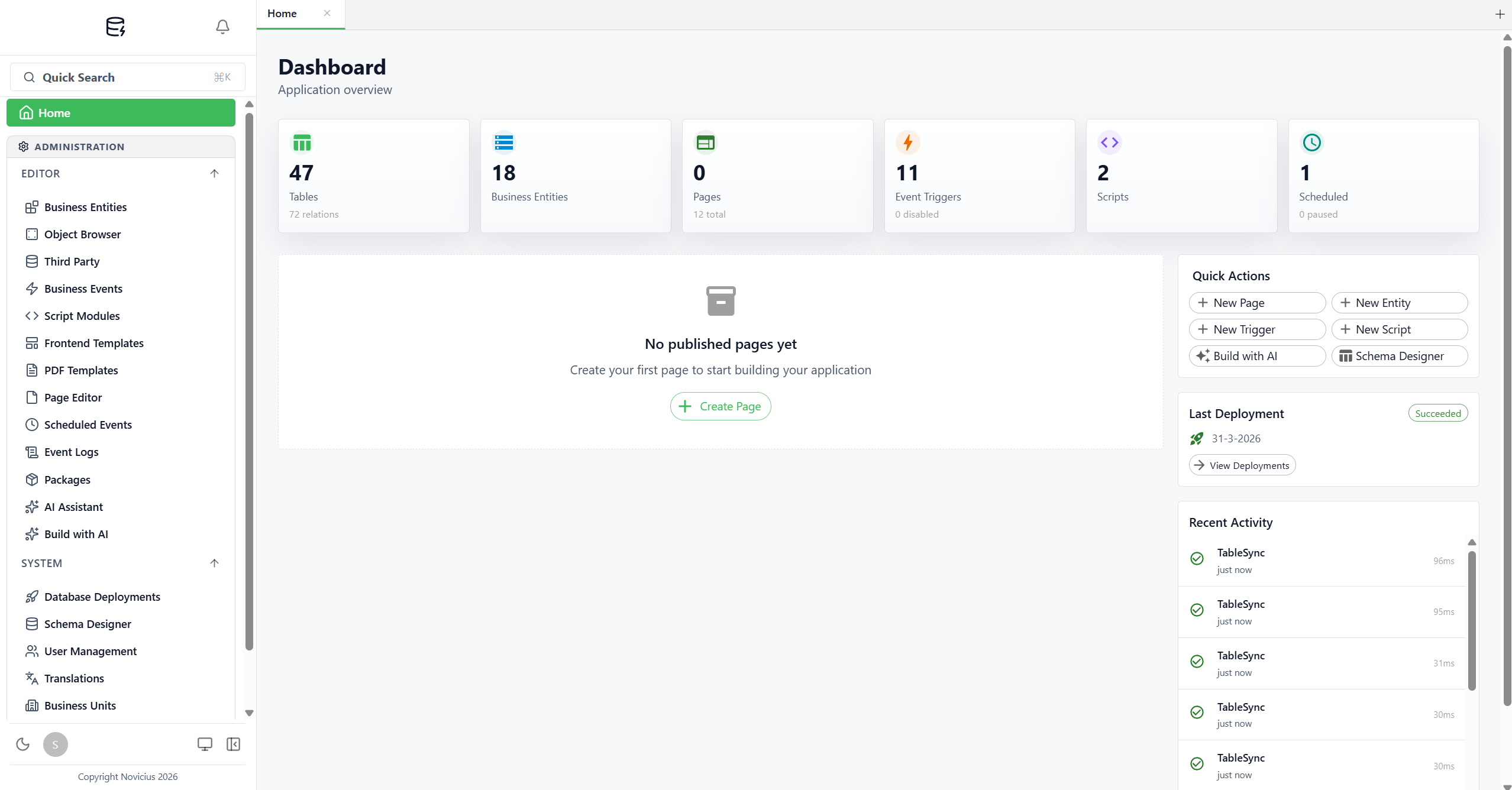
Die App öffnet sich auf dem Home-Dashboard, das absichtlich leer ist, bis du etwas baust. Keine Sorge, das ist so gewollt. Beim ersten Mal sind die einzigen Anzeichen, dass du "drin" bist, die Sidebar links und dein Name oben rechts.
Was im Trial-Modus anders ist
Eine Handvoll Funktionen ist in der Testumgebung deaktiviert, um die geteilte Infrastruktur zu schützen. Sie sind ausgegraut (oder liefern 403, wenn du sie direkt aufrufst):
- Database Backups - deaktiviert, um Speicherplatz-Missbrauch zu verhindern.
- PDF-Rendering - sowohl der Vorschaubereich im Editor als auch der öffentliche Generate-Endpunkt liefern 403; der Template-Editor selbst funktioniert weiterhin zum Bearbeiten (Data Script, HTML, Settings), aber innerhalb einer Testumgebung siehst du kein gerendertes PDF.
Alles andere funktioniert normal. Wenn du die gesperrten Funktionen nutzen möchtest, melde dich beim Team über den Upgrade-Button im Trial-Banner.
2. Das Layout in einem Absatz
Links beginnt die Sidebar mit einem Quick Search-Button (oder drücke
Ctrl/Cmd+K), der die Command Palette öffnet, dazu einem Home-Eintrag,
und klappt dann den Abschnitt ADMINISTRATION auf, unterteilt in EDITOR
(wo du die meiste Zeit verbringst: Business Entities, Page Editor, Business Events, Script
Modules etc.) und SYSTEM (Admin-Tools: Database Deployments, Schema Designer,
User Management, Branding, Backups). Das Glockensymbol (oben links, neben dem Archestack-Logo)
zeigt ungelesene Fehler aus den Event Logs. Unten in der Sidebar findest du den Theme-Umschalter
(Sonne/Mond), dein Profilmenü, einen Schalter für Desktop mode und einen Knopf zum Einklappen
der Sidebar. Sobald du eine Seite veröffentlichst, erscheint sie unter einem eigenen
Modules-Abschnitt oberhalb von ADMINISTRATION.
Eine genauere Tour
- Sidebar - Gruppe EDITOR. Business Entities, Object Browser, Third Party, Business Events, Script Modules, Frontend Templates, PDF Templates, Page Editor, Scheduled Events, Event Logs, Packages.
- Sidebar - Gruppe SYSTEM. Database Deployments, Schema Designer, User Management, Translations, Business Units, Database Backups, Branding, MCP Server, AI Configuration. Brauchst du seltener, aber wenn, dann sind sie unverzichtbar.
- AI Assistant. Oben in der Sidebar und als schwebende Blase auf jedem Bildschirm. Sobald ein Administrator einen Modell-Provider eingerichtet und den MCP Server gestartet hat, beantwortet er Fragen zu deinen Daten und baut Dinge für dich. Siehe "AI Assistant" auf der Reference-Seite.
- Modules (oberhalb von ADMINISTRATION). Leer, bis du deine erste Seite veröffentlichst. Veröffentlichte Seiten leben hier, gruppiert nach Kategorie, und so navigieren Endbenutzer zu ihnen.
- Dashboard-Statistikkarten. Tables / Business Entities / Pages / Event Triggers / Scripts / Scheduled, jede Kachel ist klickbar und bringt dich auf die passende Admin-Seite.
- Quick Actions-Panel (rechts auf dem Dashboard). Abkürzungen mit einem Klick: New Page, New Entity, New Trigger, New Script, Schema Designer.
- Tabs oben quer. Die meisten Editor-Tools öffnen sich als Tabs im Hauptbereich, du kannst mehrere gleichzeitig offen haben. Klick auf einen Tab wechselt dorthin; schließen mit ×. Klick auf + öffnet einen neuen Tab. Der Tab-Zustand steht in der URL, ein Refresh behält also deine Tabs.
- Glockensymbol (oben links, neben dem Logo). Fehlerbenachrichtigungen aus Business Events, Script Modules und Scheduled Events. In Echtzeit per SignalR, du musst nichts aktualisieren.
- Bedienelemente unten in der Sidebar. Theme-Umschalter (Sonne/Mond, im Admin standardmäßig dunkel, in dieser Learn-Site standardmäßig hell, beide unabhängig schaltbar), Profil-Avatar (Sprache + Abmelden), Schalter für Desktop mode und Einklappen der Sidebar.
Desktop mode
Auf breiten Bildschirmen kannst du mit Ctrl/Cmd+Shift+D in den Desktop
mode wechseln, eine Fensteroberfläche, in der sich jedes Tool als verschiebbares
Fenster mit einem Dock am unteren Rand öffnet. Es ist dieselbe App, nur ein anderes Layout.
Nimm, was sich für dich natürlicher anfühlt; die Doku bezieht sich auf das Sidebar-Layout,
weil das der Standard ist.
3. Deine erste Änderung in 5 Minuten
Lieber eine geführte Tour? Das Dashboard hat oben rechts einen Start guided setup-Button. Er öffnet ein Panel, das dich durch die sechs Kernbausteine führt (tables → entities → pages → events → scripts → PDFs), den nächsten Schritt hervorhebt und ein Mini-CRM (Tabellen Customer / Contact / Note) vorladen kann, damit du etwas zum Ausprobieren hast. Der folgende Walkthrough deckt dasselbe Terrain manuell ab, nimm das, was dir besser passt.
Der schnellste Weg, sich produktiv zu fühlen, ist, eine einfache Tabelle zu entwerfen, sie zu deployen und ihre Daten anzuschauen. Legen wir eine "note"-Tabelle an.
Die Tabelle entwerfen
- Öffne den Schema Designer aus dem Admin-Bereich der Sidebar (Route:
/schema-designer). - Klicke in der Symbolleiste oben auf den Icon-Button mit der Beschriftung Add Table.
- Es öffnet sich ein Dialog mit dem Titel Create New Table. Das Feld "Table name" deutet die Konvention an: Kleinbuchstaben mit Unterstrichen. Tippe
noteein. Klicke auf Create. - Die neue Tabelle erscheint auf dem Canvas, und das rechte Panel öffnet sich mit drei Tabs: Columns, Indexes, Relations.
-
Du bist auf dem Columns-Tab. Das System hat bereits eine
id-Spalte angelegt (SERIAL-Primärschlüssel, gesperrt). Unten in der Spaltenliste gibt es eine gestrichelte "Add column"-Box. Füge drei weitere Spalten nacheinander hinzu:title· TypVARCHAR, Länge 500, NULL aus (Pflichtfeld).body· TypTEXT, NULL an (optional).created_at· TypTIMESTAMPTZ, Defaultnow().
- Das Schema speichert automatisch, beobachte, wie die Anzeige unten links von "Auto saving…" auf "Saved" springt.
Archestack fügt vier Audit-Spalten,created_at,updated_at,created_by,updated_by, automatisch zu jeder Tabelle hinzu und stempelt sie bei jedem Insert und Update. Dascreated_atoben ist daher optional (wir fügen es hinzu, damit es zum Screenshot passt); du musst diese vier nie von Hand anlegen oder pflegen.

note-Tabelle. Canvas (Mitte) zeigt die Tabellenkarte mit jeder Spalte und ihrem Typ. Rechtes Panel: TABLE PROPERTIES oben (Table Name, Color, Label Column, Packages), dann die Tabs Columns / Indexes / Relations. Jede bestehende Spalte klappt inline mit den Schaltern PK / NULL / UQ und einem Default-Wert-Feld auf. Die gestrichelte "Add column"-Box unten akzeptiert einen Namen und Typ, dann klicke auf den grünen + Add Column-Button.Deployen
- Klicke in der Symbolleiste des Schema Designers auf den Deploy-Button (grünes Raketensymbol). Du landest auf
/database-deployments/configure/new. - Du startest auf dem Configuration-Tab. Die Pre- und Post-Deployment-Skript-Panels sind leer (Standard). Wechsle zum Generated SQL-Tab, um die Migration zu sehen, die die Plattform erzeugt hat, das sollte ein
CREATE TABLE "note" (…)sein. - Wenn das SQL passt, klicke oben rechts auf den Deploy-Button. Der Status wird live aktualisiert; bei Erfolg zeigt die Deployment-Zeile in Database Deployments → Overview "Succeeded".
Ein paar Daten hinzufügen
Um einen Blick auf deine neue Tabelle zu werfen, öffne den Object Browser,
wähle note aus der Tabellenliste und klicke auf Add row. Tippe
einen Titel und einen Body ein, speichere. Du hast gerade deinen ersten Datensatz angelegt.
Wenn etwas nicht stimmt
- Tabelle erscheint nicht im Object Browser? Schau in den Database Deployments nach, wenn das Deployment nicht durchgelaufen ist, existiert die Tabelle nicht. Die meisten Fehler sind Namenskonflikte oder ungültige Typ-/Längen-Kombinationen. Die Status-Spalte der Deployment-Zeile sagt dir, welcher Fehler vorliegt.
- Du siehst im Schema Designer den Columns-Tab nicht? Wahrscheinlich hast du keine Tabelle ausgewählt, klicke auf einen Tabellenknoten auf dem Canvas. Das rechte Panel erscheint nur, wenn etwas ausgewählt ist.
- Der Deploy-Button in der Schema Designer-Symbolleiste ist ausgegraut? Heißt meistens, dass es keine ausstehenden Änderungen gibt. Prüfe die Auto-Save-Anzeige: Wenn sie "Saved" zeigt und du seit dem letzten Deployment nichts mehr geändert hast, gibt es nichts zu deployen.
4. Verpack es in eine richtige Seite
Der Object Browser ist eine Power-User-Ansicht, Endbenutzer wollen eine freundlichere Oberfläche. Geben wir ihnen eine:
-
Öffne Business Entities und klicke auf Create. Es öffnet
sich ein ganzseitiger Editor. Setze Entity Name auf
note, wähle Master Table =noteund Label Column =title. Speichern. Der Visual-Tab zeigt die automatisch generierten Spalten, die kannst du so lassen. -
Öffne Page Editor (Route:
/pages) und klicke auf Create. Fülle Page Name =Notes, Page Route =/notes, Business Entity =note. Der Page Builder erzeugt automatisch ein sinnvolles Layout auf Basis der BE-Spalten. - Schalte den Published-Switch im oberen Header auf AN. Die Seite erscheint unter Published Pages in der Sidebar. Klick drauf, und du hast eine funktionierende Datenerfassungs-App mit Suche, Filtern und Bearbeitung.
Das ist der ganze Ablauf: Schema → Deploy → Business Entity → Page → Publish. Jede Funktion in Archestack baut entweder auf diesem Ablauf auf oder erweitert ihn (Events feuern, wenn sich Daten ändern, Scripts laufen nach Zeitplan, Packages bündeln das Ergebnis zur Weitergabe).
5. Tastenkürzel, die dich schnell machen
Die Oberfläche von Archestack ist mausfreundlich, aber die meisten erfahrenen Nutzer leben auf der Tastatur. Die Liste unten deckt die Kürzel ab, die sich sofort auszahlen.
Global
Ctrl/Cmd + K- öffnet die Command Palette. Suche jede Seite, Aktion oder Business Entity per Name. Der schnellste Weg zum Navigieren.Ctrl/Cmd + Shift + D- schaltet Desktop mode um (Fenster-UI ↔ Sidebar-UI).Esc- schließt den obersten Dialog / das oberste Popover.
In jedem Listen-Grid
↑/↓- Zeilenauswahl verschieben.Enter- die ausgewählte Zeile öffnen.Ctrl/Cmd + F- Fokus ins Suchfeld setzen.
In Code-Editoren (Scripts, PDF Data Scripts, Frontend Templates)
Ctrl/Cmd + Space- IntelliSense-Vorschläge einblenden. Beachte:Db,Modules,Entity,OldEntityundLogsind die einzigen Globals, Autovervollständigung darauf funktioniert in jedem Skript.Tab- den hervorgehobenen Vorschlag übernehmen. (Accept-on-commit-character ist absichtlich deaktiviert, damit keine versehentlichen Einfügungen passieren, wenn du eigentlich ein Komma oder eine Klammer tippen willst.)Ctrl/Cmd + S- speichern.
6. Die Command Palette verdient einen eigenen Abschnitt
Ctrl/Cmd + K öffnet ein Fuzzy-Search-Overlay, mit dem du überall in der App
hinspringen kannst, indem du zwei oder drei Zeichen tippst. Es durchsucht:
- Pages (sowohl Admin-Tools als auch deine veröffentlichten Seiten).
- Business Entities per Name.
- Actions wie "create new BE", "open Branding", "deploy schema".
- Recent items, die du zuletzt geöffnet hast, mit einem Tastendruck wiederfinden.
Die Palette öffnet sich mit Fokus im Suchfeld, du kannst also sofort lostippen. Pfeil hoch/runter navigieren, Enter wählt aus, Esc schließt. Nach ein paar Stunden Nutzung wirst du sie häufiger zum Navigieren verwenden als die Sidebar.
7. Wie es weitergeht
- Kernkonzepte - lies das, wenn du erst ein mentales Modell willst, bevor du irgendwas anklickst. Behandelt Business Entities, Pages, Events, Scripts und die aus Skripten aufrufbare Db-API.
- Baue deine erste App - ein längerer, meinungsstarker Walkthrough, der mit einem mehrseitigen Mini-CRM endet (Companies / Contacts / Deals), verdrahtet mit Auto-Stamping-Events und einem Recompute-Skript.
- PDF-Rechnungen erzeugen - baut auf den Daten aus First-App auf und ergänzt eine druckbare Rechnungsvorlage.
- Reference - fokussierte Einträge pro Tool, in die du eintauchen kannst, wenn du eine konkrete Frage hast.
- VS Code-Erweiterung - arbeite von VS Code aus an deiner Umgebung, halte ihre Packages in git und lass sie auf deinem eigenen Rechner laufen.
Häufige erste Fragen
"Kann ich ein Deployment rückgängig machen?"
Nicht direkt, einen Undo-Button gibt es nicht. Sauber wieder rauszukommen geht entweder über ein korrigierendes Deployment (eine gerade hinzugefügte Spalte droppen etc.) oder über das Einspielen eines Backups. Auf einer bezahlten Umgebung mach vor riskanten Änderungen am besten ein Backup. In einer Testumgebung ist es am einfachsten, eine neue Testumgebung zu starten.
"Kann ich mehrere Seiten auf derselben BE haben?"
Ja, beliebig viele. Verschiedene Routen, verschiedene Layouts, verschiedene Spaltenauswahl.
Häufiges Muster: eine einfache Listenseite unter /customers für alle und eine
detailliertere /customers/admin für Back-Office-Nutzer (abgesichert über eine
Business Unit oder Rolle).
"Wo bearbeite ich Feldbeschriftungen und Spaltenüberschriften?"
Zwei Stellen, je nachdem, was du ändern willst. Die Beschriftung, die auf der Seite erscheint (z. B. "Company name" statt "Name"), kommt aus der Spaltenkonfiguration der Business Entity. Die Beschriftung, die systemweit für einen Übersetzungsschlüssel erscheint (z. B. UI-Strings wie "Save", "Cancel"), liegt in Translations.
"Meine Seite ist leer. Wo sind meine Daten?"
Drei übliche Verdächtige, nach Wahrscheinlichkeit sortiert:
- Falsche aktive Business Unit, prüfe den BU-Umschalter in der oberen Leiste.
- Die Business Entity hat einen Standardfilter, der deine Daten ausblendet, öffne die BE und schau nach.
- Du hast im Object Browser Zeilen in einer anderen Tabelle angelegt als gedacht (sieh dir den Tabellennamen im Breadcrumb an).
"Wie bekomme ich die E-Mail des aktuellen Nutzers in einem Skript oder Trigger?"
Heute gar nicht. Skripte haben nur Entity, OldEntity,
Log, Db und Modules, ein User-Global gibt
es nicht. Template-Ausdrücke ({{ … }}) haben analog dazu kein
{{ user.email }}-Token. Wenn du Benutzeridentität in einer Regel
brauchst, erfasse sie im Frontend und schreibe sie beim Einfügen mit auf den Datensatz, lies
sie dann von dort.
"Kann ich Archestack lokal auf meinem Rechner laufen lassen?"
Ja. Um deine eigene App laufen zu lassen, halte ihre Packages in einem git-Repository und öffne es in VS Code mit der Archestack-Erweiterung: Sie lässt die App auf deinem Rechner laufen, Datenbank inklusive, und unter Windows musst du sonst nichts installieren.
Um die Plattform selbst weiterzuentwickeln, gibt es im Repo eine docker-compose.yml,
die ein eigenständiges PostgreSQL + Keycloak + API + Web hochfährt. Zur Evaluierung ist die
Testumgebung deutlich schneller startklar.
"Wie erweitere ich die Plattform mit eigenem Code?"
Zwei Erweiterungspunkte decken fast alles ab: Script Modules für Backend-Logik (C#, zur Laufzeit kompiliert) und Frontend Templates für eigene UI-Fragmente (TSX). Tiefere Änderungen, also eigene Controller oder neue Tabellen, die die Plattform selbst braucht, sind Fork-and-Build-Gebiet und liegen außerhalb des Umfangs dieser Site.