Aan de slag in 10 minuten
Deze pagina is je eerste tien minuten in Archestack: log in op een nieuwe trial, leer elk paneel van de app kennen, lever je eerste wijziging op en leer de sneltoetsen die de UI van "prima" naar "snel" tillen. Aan het einde weet je genoeg om elke andere gids te volgen zonder te verdwalen.
Nog geen trial? Open archestack.eu en klik op Try it live - 7-day trial. Log in met Google. Je eigen omgeving staat in ongeveer 30 seconden klaar en je belandt automatisch op het dashboard. Sla de URL op als bladwijzer, hij is uniek voor jouw trial.
1. Log in op je trial
Elke trial krijgt een unieke URL in de vorm https://<slug>.trial.archestack.eu.
De trial-banner bovenaan elk scherm laat zien hoeveel dagen er nog resteren voordat de
omgeving wordt opgeruimd. De ernst loopt op naarmate de deadline nadert (info, waarschuwing,
fout) zodat je in een oogopslag ziet of je nog weken of uren hebt.
De app opent op het Home dashboard, dat bewust leeg is totdat je iets bouwt. Geen zorgen, dat is de bedoeling. De eerste keer zijn de enige tekenen dat je "binnen" bent de sidebar links en je naam rechtsboven.
Wat er anders is in trial-modus
Een handvol functies is uitgeschakeld in de trial-omgeving om gedeelde infrastructuur veilig te houden. Ze staan grijs (of geven 403 terug als je ze rechtstreeks aanroept):
- Database Backups - uitgeschakeld om schijfmisbruik te voorkomen.
- PDF-rendering - zowel het preview-paneel van de editor als het publieke generate-endpoint geven 403; de template-editor zelf werkt nog steeds voor het opstellen (data script, HTML, instellingen), maar je ziet geen gerenderde PDF binnen een trial.
Al het andere werkt normaal. Wanneer je klaar bent om de vergrendelde functies te gebruiken, neem je contact op met het team via de Upgrade-knop in de trial-banner.
2. De indeling, in een alinea
Links begint de sidebar met een Quick Search-knop (of druk op
Ctrl/Cmd+K) die de Command Palette opent, plus een Home-item,
en gaat dan over in een ADMINISTRATION-sectie verdeeld in EDITOR
(waar je het meeste tijd doorbrengt: Business Entities, Page Editor, Business Events, Script
Modules, etc.) en SYSTEM (admin-tools: Database Deployments, Schema Designer,
User Management, Branding, Backups). Het belicoon (linksboven, naast het Archestack-logo)
toont ongelezen Event Log-fouten. Onderaan de sidebar staan de thema-toggle (zon/maan),
je profielmenu, een Desktop mode-toggle en een knop om de sidebar in te klappen. Zodra je
een pagina publiceert, verschijnt die onder een eigen Modules-sectie boven
ADMINISTRATION.
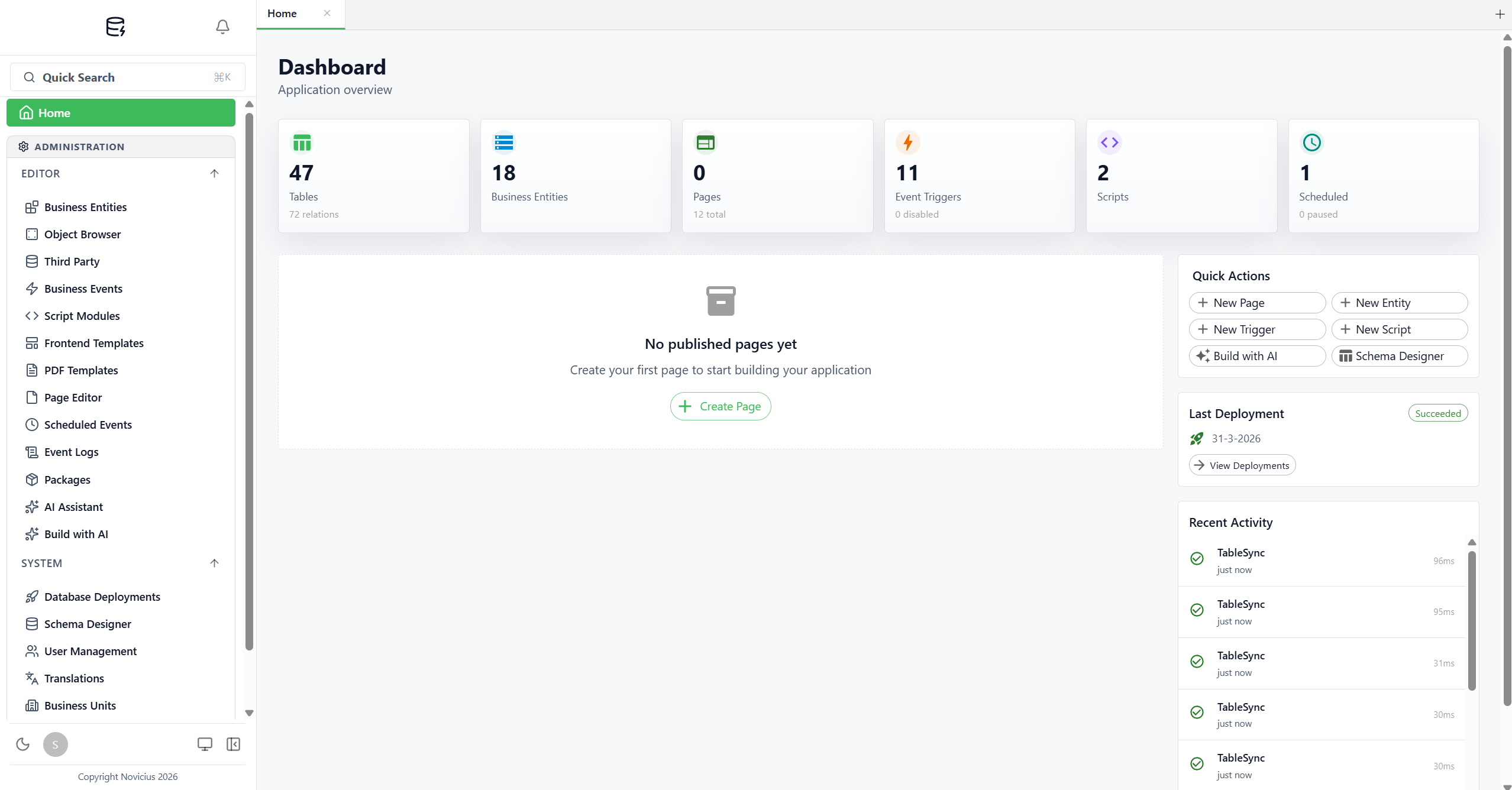
Een uitgebreidere rondleiding
- Sidebar - EDITOR-groep. Business Entities, Object Browser, Third Party, Business Events, Script Modules, Frontend Templates, PDF Templates, Page Editor, Scheduled Events, Event Logs, Packages.
- Sidebar - SYSTEM-groep. Database Deployments, Schema Designer, User Management, Translations, Business Units, Database Backups, Branding, MCP Server, AI Configuration. Minder vaak nodig, maar essentieel zodra je ze wel nodig hebt.
- AI Assistant. Bovenaan de sidebar, en als zwevende bubbel op elk scherm. Zodra een beheerder een modelprovider heeft ingesteld en de MCP Server heeft gestart, kan hij vragen over je data beantwoorden en dingen voor je bouwen. Zie "AI Assistant" in de referentiepagina.
- Modules (boven ADMINISTRATION). Leeg totdat je je eerste pagina publiceert. Gepubliceerde pagina's staan hier gegroepeerd per categorie, en zo navigeren eindgebruikers ernaartoe.
- Dashboard-stat-kaarten. Tables / Business Entities / Pages / Event Triggers / Scripts / Scheduled, elke tegel is klikbaar en brengt je naar de bijbehorende adminpagina.
- Quick Actions-paneel (rechts op het dashboard). Snelkoppelingen met een klik: New Page, New Entity, New Trigger, New Script, Schema Designer.
- Tabs bovenaan. De meeste editor-tools openen als tabs in het hoofdpaneel, je kunt er meerdere tegelijk openen. Klik op een tab om te wisselen; sluiten doe je met x. Klik op + om een nieuwe tab te openen. De tab-status zit in de URL, dus na een refresh blijven je tabs staan.
- Belicoon (linksboven, naast het logo). Foutmeldingen van Business Events, Script Modules en Scheduled Events. Real-time via SignalR, je hoeft niet te verversen.
- Bediening onderaan de sidebar. Thema-toggle (zon/maan, admin staat standaard op donker, deze Learn-site standaard op licht, beide schakel je apart), profielavatar (taal en uitloggen), Desktop mode-schakelaar en sidebar inklappen.
Desktop mode
Op brede schermen kun je Ctrl/Cmd+Shift+D indrukken om naar Desktop
mode te wisselen, een UI met vensters waarin elke tool als een sleepbaar venster
opent met een dock onderaan. Het is dezelfde app, alleen een andere indeling. Gebruik wat
natuurlijker voelt; de docs verwijzen naar de sidebar-indeling omdat dat de standaard is.
3. Maak je eerste wijziging in 5 minuten
Liever een begeleide rondleiding? Het dashboard heeft een Start guided setup-knop rechtsboven. Die opent een paneel dat je door de zes kernbouwstenen leidt (tables, entities, pages, events, scripts, PDFs), de volgende stap markeert, en optioneel een mini-CRM kan voorladen (Customer / Contact / Note-tabellen) zodat je iets hebt om mee te spelen. De walkthrough hieronder behandelt dezelfde stof handmatig, kies wat het beste voelt.
De snelste manier om je productief te voelen, is een eenvoudige tabel ontwerpen, deployen en de data bekijken. Laten we een "note"-tabel maken.
Ontwerp de tabel
- Open Schema Designer vanuit het admin-gedeelte van de sidebar (route:
/schema-designer). - Klik in de werkbalk bovenaan op de icoonknop met label Add Table.
- Er opent een dialoog met de titel Create New Table. Het veld "Table name" hint naar de conventie: lowercase met underscores. Typ
note. Klik op Create. - De nieuwe tabel verschijnt op het canvas en het rechterpaneel opent met drie tabs: Columns, Indexes, Relations.
-
Je staat op de Columns-tab. Het systeem heeft al een
id-kolom toegevoegd (SERIAL primary key, vergrendeld). Onderaan de kolomlijst staat een "Add column"-vak met een gestippelde rand. Voeg drie extra kolommen toe, een voor een:title- typeVARCHAR, lengte 500, NULL uit (verplicht).body- typeTEXT, NULL aan (optioneel).created_at- typeTIMESTAMPTZ, defaultnow().
- Het schema slaat automatisch op, je ziet hoe de indicator linksonder van "Auto saving..." naar "Saved" springt.
Archestack voegt vier audit-kolommen,created_at,updated_at,created_by,updated_by, automatisch toe aan elke tabel en stempelt ze bij elke insert en update. Decreated_athierboven is dus optioneel (we voegen hem toe om met de screenshot overeen te komen); je hoeft die vier nooit met de hand aan te maken of te onderhouden.

note-tabel geselecteerd. Het canvas (midden) toont de tabel-kaart met elke kolom en zijn type. Rechterpaneel: TABLE PROPERTIES bovenaan (Table Name, Color, Label Column, Packages), daarna de tabs Columns / Indexes / Relations. Elke bestaande kolom klapt inline open met PK / NULL / UQ-toggles en een Default-veld. Het "Add column"-vak met gestippelde rand onderaan accepteert een naam en een type, klik dan op de groene + Add Column-knop.Deploy hem
- Klik in de werkbalk van Schema Designer op de Deploy-knop (raket-icoon, groen). Je gaat naar
/database-deployments/configure/new. - Je belandt op de Configuration-tab. De panelen voor pre- en post-deployment scripts zijn leeg (standaard). Schakel naar de Generated SQL-tab om de migratie te zien die het platform heeft geproduceerd, dat zou een
CREATE TABLE "note" (...)moeten zijn. - Als de SQL er goed uitziet, klik je rechtsboven op de Deploy-knop. De status werkt live bij; bij succes toont de deployment-rij in Database Deployments, Overview "Succeeded".
Voeg wat data toe
Om je nieuwe tabel te bekijken: open Object Browser, kies note
uit de tabellenlijst en klik op Add row. Typ een title en body, sla op. Je
hebt zojuist je eerste stukje data aangemaakt.
Als er iets niet klopt
- Tabel verschijnt niet in Object Browser? Controleer Database Deployments, als de deployment niet is gelukt, bestaat de tabel niet. De meeste fouten zijn naamconflicten of ongeldige type/lengte-combinaties. De statuskolom van de deployment-rij vertelt je welke het is.
- Zie je de Columns-tab niet in Schema Designer? Je hebt waarschijnlijk geen tabel geselecteerd, klik op een tabel-knoop in het canvas. Het rechterpaneel verschijnt alleen wanneer er iets is geselecteerd.
- Is de Deploy-knop in de werkbalk van Schema Designer grijs? Meestal betekent dit dat er geen openstaande wijzigingen zijn. Controleer de auto-save-indicator, als die "Saved" toont en je sinds de laatste deployment geen wijzigingen hebt aangebracht, is er niets te deployen.
4. Verpak het in een echte pagina
Object Browser is een view voor power users, eindgebruikers willen een vriendelijker interface. Laten we ze er een geven:
-
Open Business Entities en klik op Create. Er opent een
full-page editor. Zet Entity Name op
note, kies Master Table =note, kies Label Column =title. Sla op. De Visual-tab toont de automatisch gegenereerde kolommen, die kun je laten zoals ze zijn. -
Open Page Editor (route:
/pages) en klik op Create. Vul in: Page Name =Notes, Page Route =/notes, Business Entity =note. De page builder genereert automatisch een zinnige indeling op basis van de BE-kolommen. - Zet de Published-schakelaar in de bovenste header op AAN. De pagina verschijnt onder Published Pages in de sidebar. Klik erop, je hebt een werkende data-entry-app met zoeken, filteren en bewerken.
Dat is de hele loop: Schema, Deploy, Business Entity, Page, Publish. Elke functie in Archestack bouwt voort op deze loop of breidt hem uit (events vuren wanneer data verandert, scripts draaien volgens een schema, packages bundelen de output van de loop om te promoten).
5. Sneltoetsen die je sneller maken
De UI van Archestack is muisvriendelijk, maar de meeste ervaren gebruikers leven op het toetsenbord. De onderstaande lijst dekt de sneltoetsen die zich meteen terugbetalen.
Globaal
Ctrl/Cmd + K- open de Command Palette. Zoek elke pagina, actie of Business Entity op naam. De snelste manier om te navigeren.Ctrl/Cmd + Shift + D- schakel Desktop mode aan/uit (vensterindeling versus sidebar-indeling).Esc- sluit de bovenste dialoog of popover.
In elke lijst-grid
Pijl omhoog/Pijl omlaag- verplaats de rijselectie.Enter- open de geselecteerde rij.Ctrl/Cmd + F- zet de focus op het zoekveld.
In code-editors (scripts, PDF-datascripts, frontend templates)
Ctrl/Cmd + Space- toon IntelliSense-suggesties. Let op:Db,Modules,Entity,OldEntityenLogzijn de enige globals, autocomplete daarop werkt in elk script.Tab- accepteer de gemarkeerde suggestie. (Accept-on-commit-character is bewust uitgeschakeld om ongewilde invoegingen te voorkomen wanneer je een komma of haakje wilt typen.)Ctrl/Cmd + S- opslaan.
6. De Command Palette verdient een eigen sectie
Ctrl/Cmd + K opent een fuzzy-search-overlay waarmee je overal in de app naartoe
kunt springen door twee of drie tekens te typen. Hij zoekt op:
- Pages (zowel admin-tools als je gepubliceerde pagina's).
- Business Entities op naam.
- Actions zoals "create new BE", "open Branding", "deploy schema".
- Recent items die je hebt geopend, vindt ze terug met een enkele toetsaanslag.
De palette opent met de focus op het zoekveld, dus je kunt meteen beginnen typen. De pijltjes omhoog/omlaag navigeren, Enter selecteert, Esc sluit. Na een paar uur gebruik betrap je jezelf erop dat je hem meer gebruikt om te navigeren dan de sidebar.
7. Waar nu naartoe
- Kernconcepten - lees dit als je eerst een mentaal model wilt voordat je ergens op klikt. Behandelt Business Entities, Pages, Events, Scripts en de vanuit scripts aanroepbare Db-API.
- Bouw je eerste app - een langere, uitgesproken walkthrough die eindigt met een mini-CRM verspreid over meerdere pagina's (companies / contacts / deals), met automatisch stempelende events en een herrekenscript.
- Genereer PDF-facturen - bouwt voort op de data uit de first-app om er een afdrukbaar factuursjabloon aan toe te voegen.
- Referentie - gerichte items per tool waarin je kunt duiken zodra je een specifieke vraag hebt.
- VS Code-extensie - werk vanuit VS Code aan je omgeving, bewaar de packages ervan in git en draai ze op je eigen machine.
Veelgestelde eerste vragen
"Kan ik een deployment ongedaan maken?"
Niet rechtstreeks, er is geen Undo-knop. De schone manier om te herstellen is ofwel een correctieve deployment toepassen (een kolom droppen die je net hebt toegevoegd, etc.) of een back-up terugzetten. Op een betaalde omgeving: maak een back-up voor riskante wijzigingen. Op een trial is het eenvoudigste herstel een nieuwe trial starten.
"Kan ik meerdere pagina's op dezelfde BE hebben?"
Ja, zoveel als je wilt. Verschillende routes, verschillende layouts, verschillende
kolomkeuzes. Veelvoorkomend patroon: een simpele lijstpagina op /customers voor
iedereen en een uitgebreidere /customers/admin voor back-office-gebruikers
(afgeschermd via een Business Unit of rol).
"Waar bewerk ik veldlabels en kolomkoppen?"
Op twee plekken, afhankelijk van wat je wilt veranderen. Het label dat in de pagina verschijnt (bijv. "Bedrijfsnaam" in plaats van "Naam") komt uit de kolomconfiguratie van de Business Entity. Het label dat systeembreed verschijnt voor een vertaalsleutel (bijv. UI-strings als "Save", "Cancel") staat in Translations.
"Mijn pagina is leeg. Waar is mijn data?"
Drie veelvoorkomende verdachten, in volgorde van waarschijnlijkheid:
- Verkeerde actieve Business Unit, controleer de BU-switcher in de bovenste balk.
- De Business Entity heeft een default filter dat je data verbergt, open de BE en controleer dat.
- Je hebt rijen toegevoegd in Object Browser aan een andere tabel dan je denkt (kijk naar de tabelnaam in de breadcrumb).
"Hoe krijg ik het e-mailadres van de huidige gebruiker in een script of trigger?"
Dat kan op dit moment niet. Scripts hebben alleen Entity, OldEntity,
Log, Db en Modules, er is geen User-global.
Template-expressies ({{ ... }}) hebben evenmin een
{{ user.email }}-token. Als je de identiteit van de gebruiker
in een regel nodig hebt, vang die dan op aan de front-end en zet hem in het record bij het
inserten, daarna lees je hem van daaruit.
"Kan ik Archestack lokaal op mijn machine draaien?"
Ja. Om je eigen app te draaien, bewaar je de packages ervan in een git-repository en open je die in VS Code met de Archestack-extensie: die draait de app op je machine, database inbegrepen, zonder dat je op Windows nog iets anders hoeft te installeren.
Om het platform zelf door te ontwikkelen, staat er een docker-compose.yml in de
repo die een zelfstandige PostgreSQL + Keycloak + API + Web optrekt. Om te evalueren is de
trial-omgeving veel sneller op te starten.
"Hoe breid ik het platform uit met custom code?"
Twee uitbreidingspunten dekken vrijwel alles: Script Modules voor backend-logica (C#, runtime gecompileerd) en Frontend Templates voor custom UI-fragmenten (TSX). Voor diepere wijzigingen - custom controllers, nieuwe tabellen die het platform zelf nodig heeft - kom je op fork-and-build-terrein en dat valt buiten de scope van deze site.