Rozszerzenie VS Code w szczegółach
Przegląd wszystkich ekranów rozszerzenia Archestack dla VS Code: co każdy z nich pokazuje, co robi i jak do niego dotrzeć. Archestack w VS Code to przewodnik po pracy z rozszerzeniem; ta strona opisuje szczegóły. Zrzuty ekranu pokazują Service Planner, małą aplikację do przydzielania zleceń serwisowych technikom, działającą jako projekt na maszynie.
Projekt, jego kod i aplikacja obok siebie
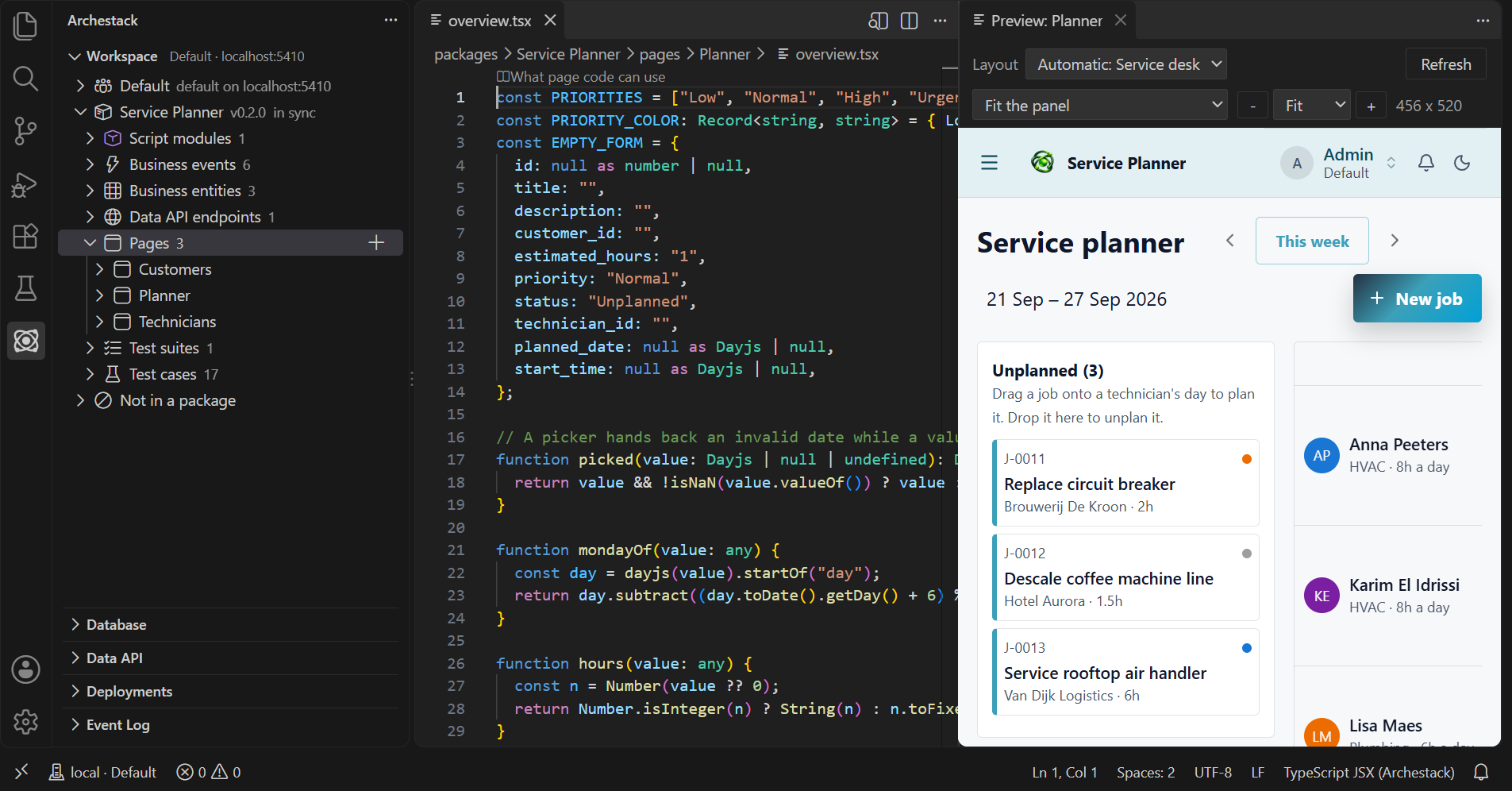
Widok Archestack na pasku aktywności wymienia packages repozytorium i ich
zawartość. W edytorze jest kod strony, a Open Preview to the Side renderuje tę
stronę obok niego z danymi samego projektu i nadąża za każdą zmianą, zapisaną lub nie. Strona
jest rysowana w układzie aplikacji, który opublikowana aplikacja wokół niej umieszcza. Pasek
stanu pokazuje, z czym połączone jest okno: tutaj jest to local, czyli projekt.
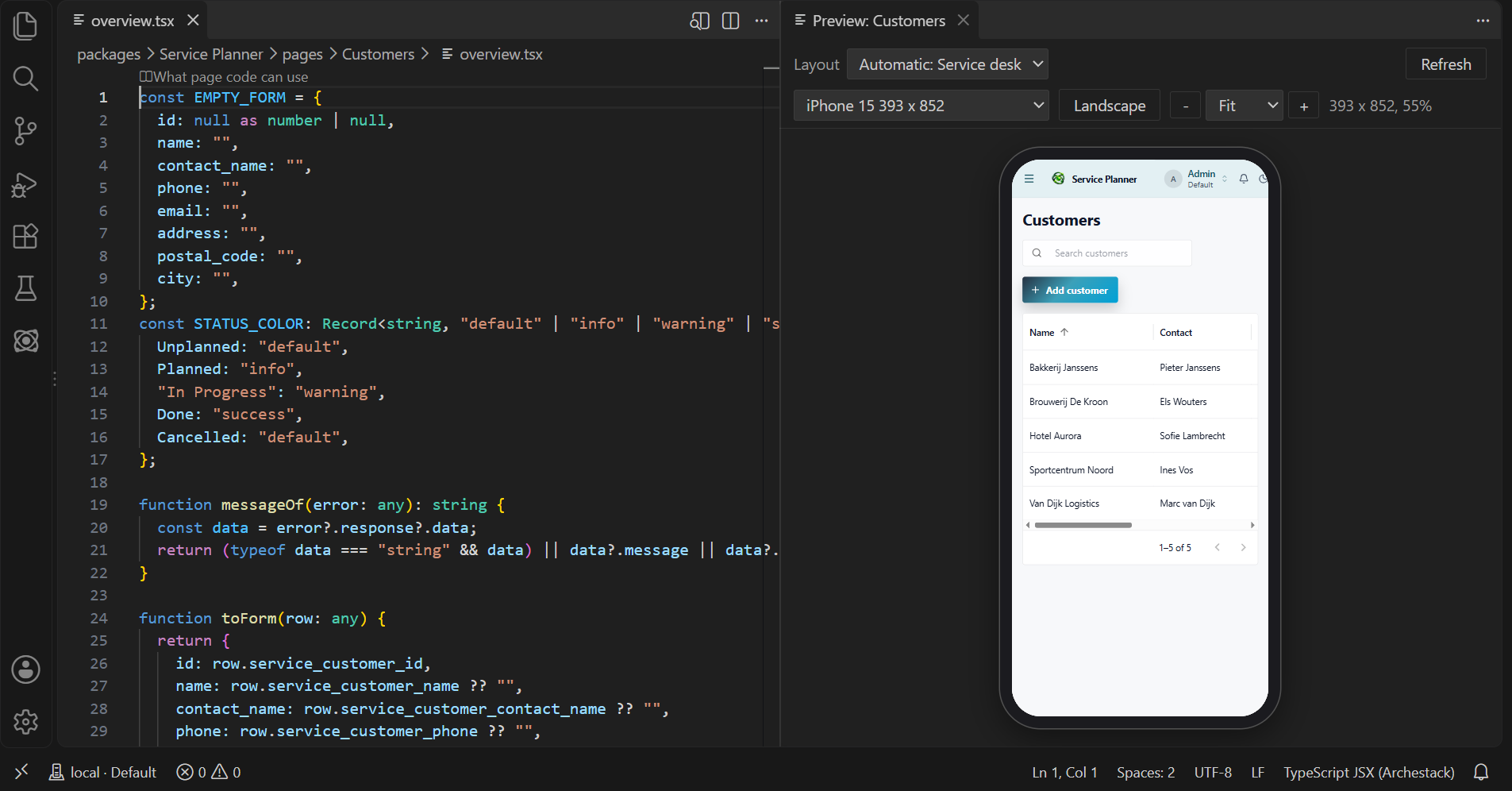
Pasek narzędzi podglądu wybiera, w czym i na czym strona jest rysowana. Layout to układ aplikacji wokół niej: Automatic podaje układ, jakiego użyłaby opublikowana aplikacja, i po najechaniu mówi dlaczego, albo wybierz inny układ lub żaden. Lista urządzeń zawiera telefony, tablety i komputery w prawdziwym rozmiarze oraz własny rozmiar; telefon albo tablet obraca się poziomo, a zoom dopasowuje urządzenie do panelu albo pokazuje je w wybranym procencie. Aplikacja w środku mierzy szerokość urządzenia, więc strona przybiera postać, jaką ma na tym urządzeniu. Następny podgląd otwiera się na urządzeniu wybranym ostatnio.
Widok Workspace
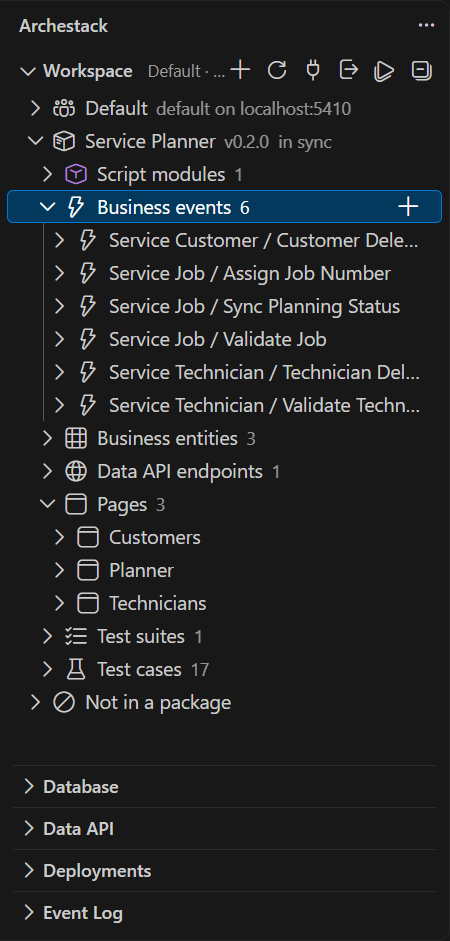
Pierwszym węzłem jest sama przestrzeń robocza, z jej adresem. Pod nią każdy package repozytorium wymienia swoje artefakty według rodzaju, każdy rodzaj z liczbą elementów: Script Modules, Business Events, Business Entities, strony, zestawy testów, przypadki testowe i tabele. In sync po wersji package'a oznacza, że projekt ma to, co folder; w przeciwnym razie każdy artefakt ma oznaczenie, tak jak git oznacza pliki.
- Kliknięcie artefaktu otwiera jego plik albo formularz; strona lub szablon otwiera się jako podgląd.
- Go to Code, przycisk w wierszu artefaktu, od razu otwiera jego kod, z pominięciem podglądu strony; artefakt bez kodu ma w tym miejscu Edit Settings, które otwiera jego formularz.
- + przy rodzaju albo package'u zapisuje pliki nowego artefaktu.
- Przycisk uruchamiania przy package'u, zestawie albo przypadku uruchamia te testy.
- Kliknięcie prawym przyciskiem oferuje Delete, Open in Builder i resztę.
Lista z paska stanu
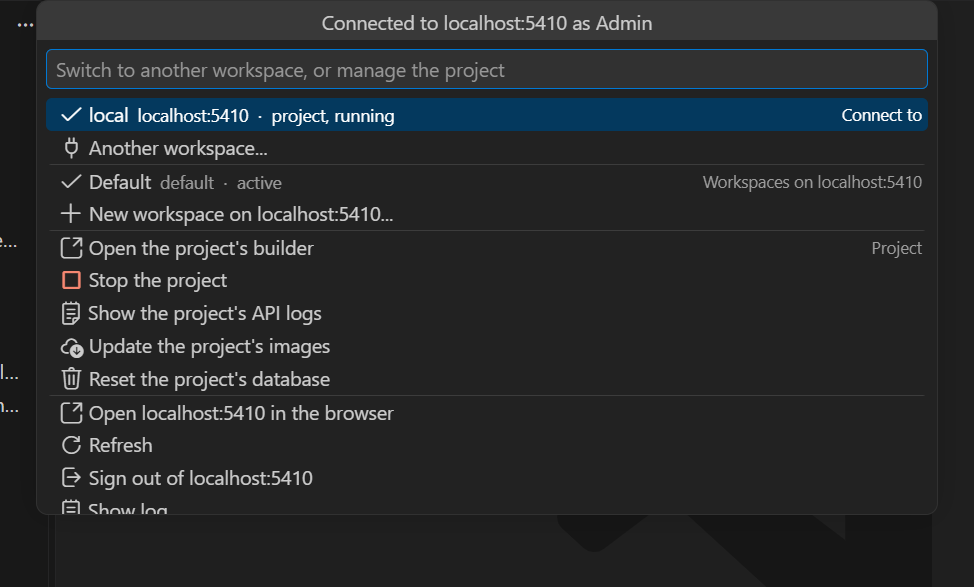
Kliknięcie elementu na pasku stanu otwiera jedną listę na wszystko, co dotyczy połączenia: projekt i to, czy działa, inne przestrzenie robocze pod tym samym adresem oraz akcje projektu. Stąd otwierasz builder projektu w przeglądarce, zatrzymujesz projekt, czytasz logi API albo resetujesz jego bazę danych, co wyrzuca dane i wczytuje repozytorium od nowa.
Ustawienia w formularzach
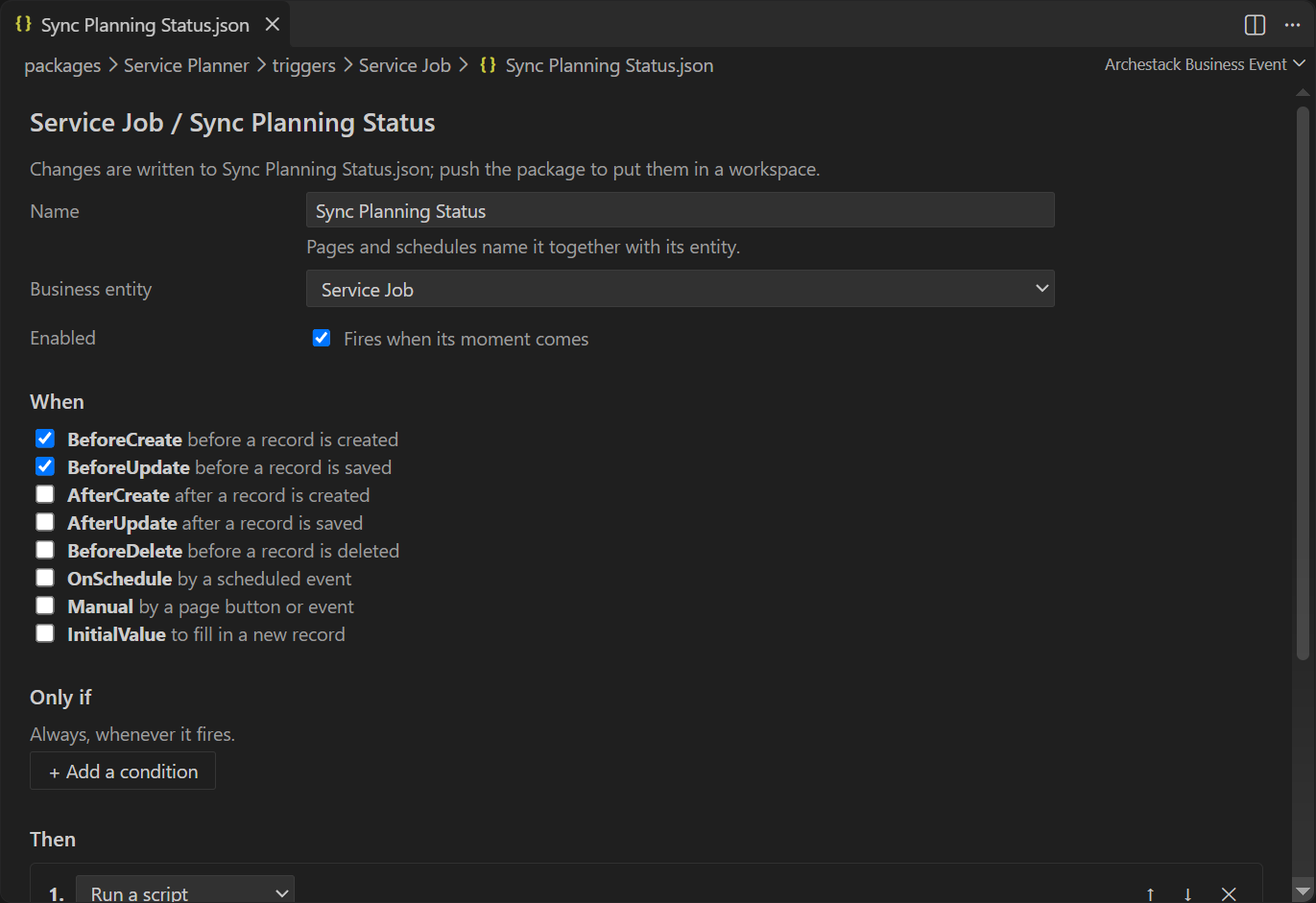
Ustawienia artefaktu to plik JSON obok jego kodu, a otwarcie tego pliku otwiera formularz. Formularz Business Event zawiera jego nazwę, jego Business Entity, informację, czy jest włączony, momenty, w których się odpala, warunek i akcje. Każda zmiana w formularzu jest zapisywana w pliku, więc git widzi ją jak każdą inną edycję; Edit as JSON otwiera zamiast tego tekst. Script Modules, strony, PDF Templates i Frontend Templates, harmonogramy i przypadki testowe mają własne formularze.
Business Entities
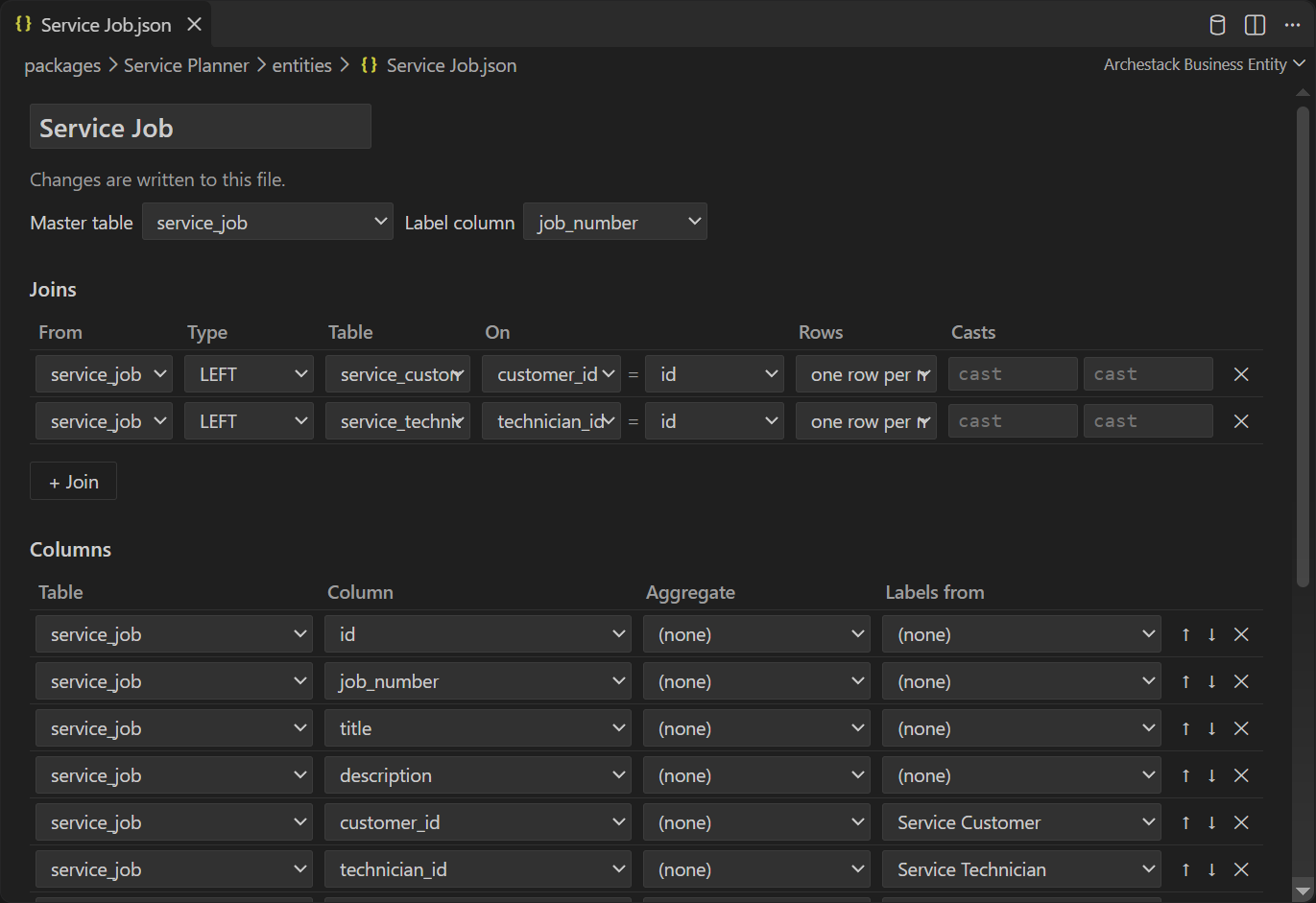
Business Entity otwiera się w edytorze encji: jego master table i kolumna etykiety, joiny (z której tabeli, jakiego rodzaju, do której tabeli i kolumny oraz ile wierszy daje join) i kolumny w kolejności, każda z agregacją i encją, z której klucz bierze etykiety. Tabele i kolumny wybiera się z bazy danych projektu, więc nie da się wybrać nazwy, która nie istnieje.
C# z kompilatorem samego projektu
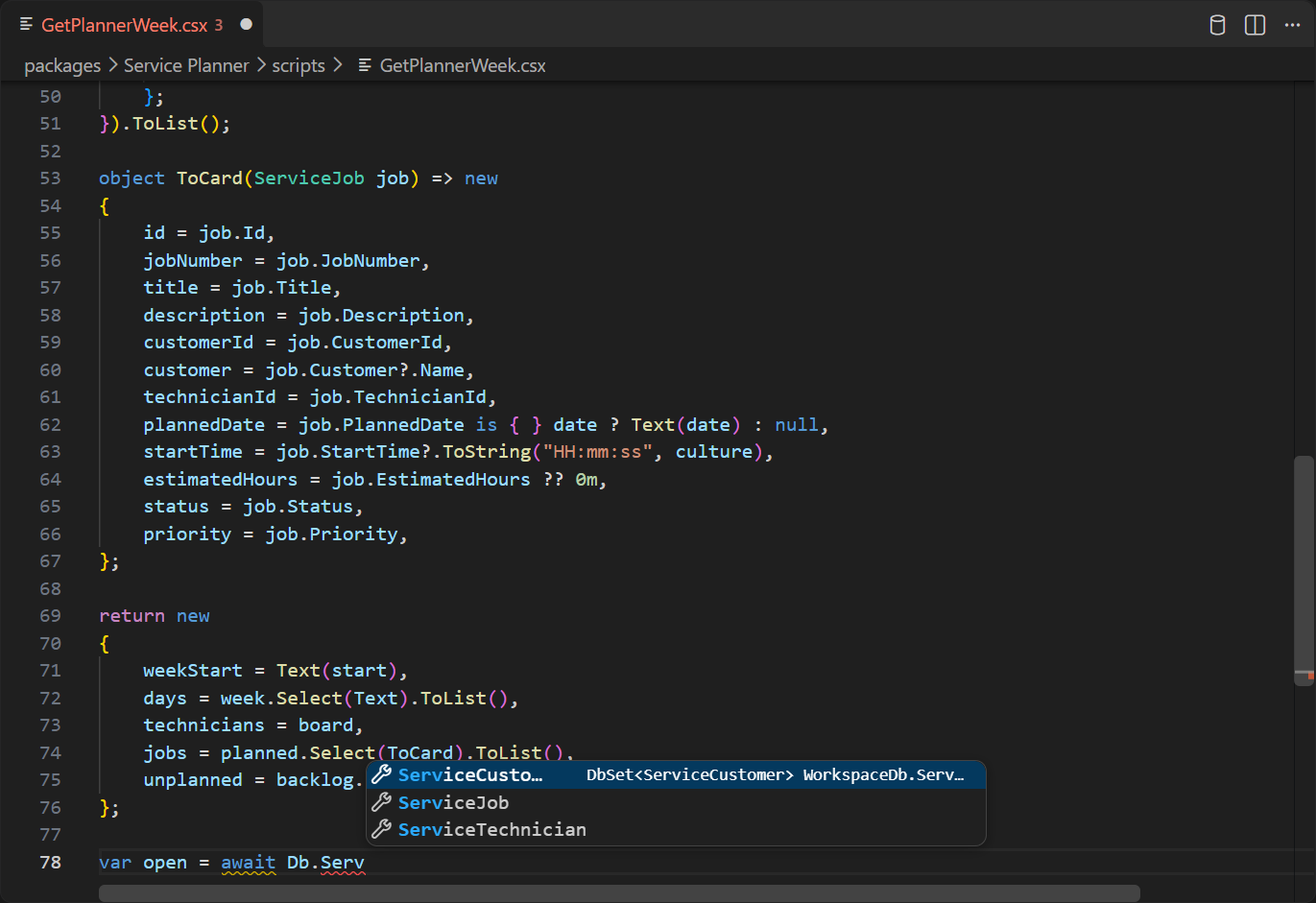
Skrypty kompiluje sam projekt, z tymi samymi globalami i tym samym modelem danych, z którymi
działają. Każde Business Entity jest typowanym zbiorem na Db, więc podpowiedzi
proponują ServiceJob i pozostałe zbiory, a po kropce ich kolumny.
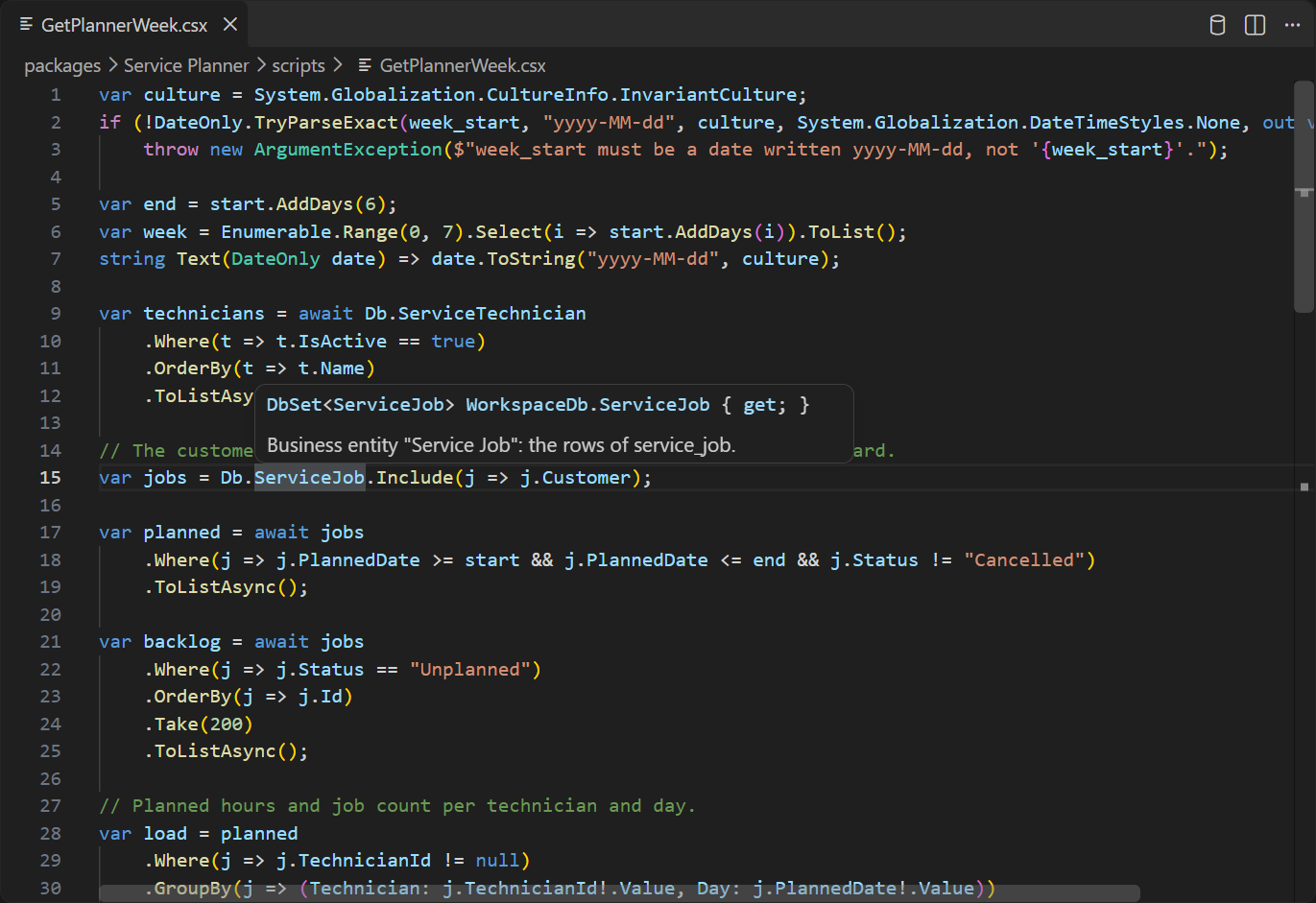
Najechanie kursorem na nazwę pokazuje jej typ i dokumentację, tutaj to, że
Db.ServiceJob to Business Entity Service Job, czyli wiersze tabeli
service_job. Informacje o parametrach pojawiają się podczas pisania wywołania, a
błędy są podkreślane na bieżąco, w trakcie pisania.
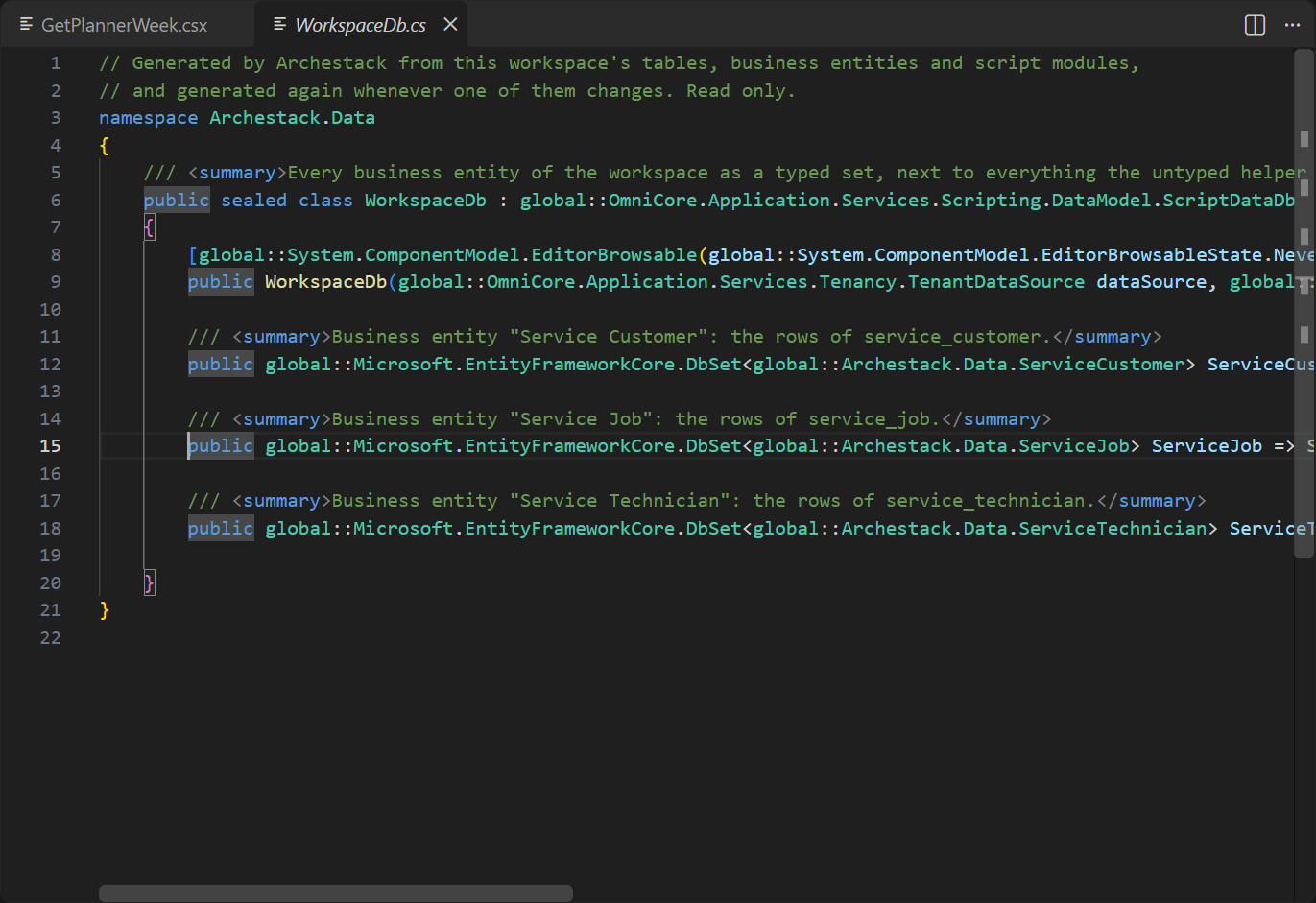
Go to Definition (F12) na typowanym zbiorze otwiera model danych, który projekt wygenerował ze swoich tabel i Business Entities, tylko do odczytu. Na metodzie Script Module otwiera skrypt tego modułu, a na parametrze ustawienia, które go deklarują.
Typy, których potrzebuje więcej niż jeden skrypt, znajdują się we współdzielonych plikach C# w
folderze code/ package'a, a węzeł Shared code w widoku Workspace
wymienia te, które ma przestrzeń robocza. Działają w nich te same funkcje, a F12 na typie
współdzielonym w skrypcie otwiera plik, który go deklaruje.
Testowanie Script Module
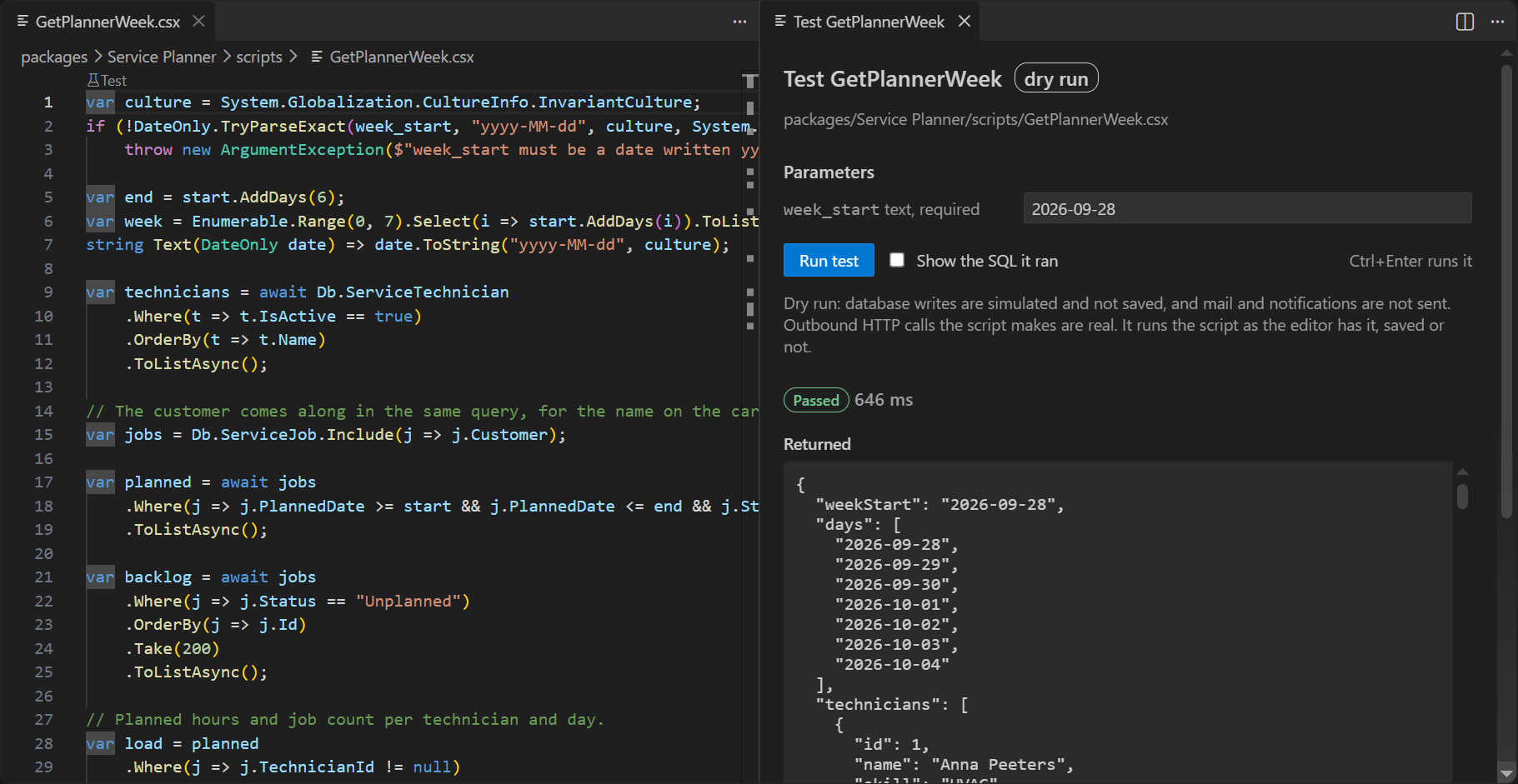
Test, link nad kodem Script Module, otwiera obok panel, który uruchamia moduł w trybie próbnym, z kodem w takiej postaci, w jakiej ma go edytor. Pyta o parametry i je zapamiętuje, pokazuje, czy test przeszedł, ile trwał, co moduł zwrócił i co zapisał do logu, oraz wymienia zapisy, maile i powiadomienia, które zarejestrował zamiast je wykonać. Błąd pokazuje swój komunikat z przyciskiem prowadzącym do wiersza. Show the SQL it ran wysyła jego instrukcje do panelu SQL Trace.
Kod stron i jego dokumentacja
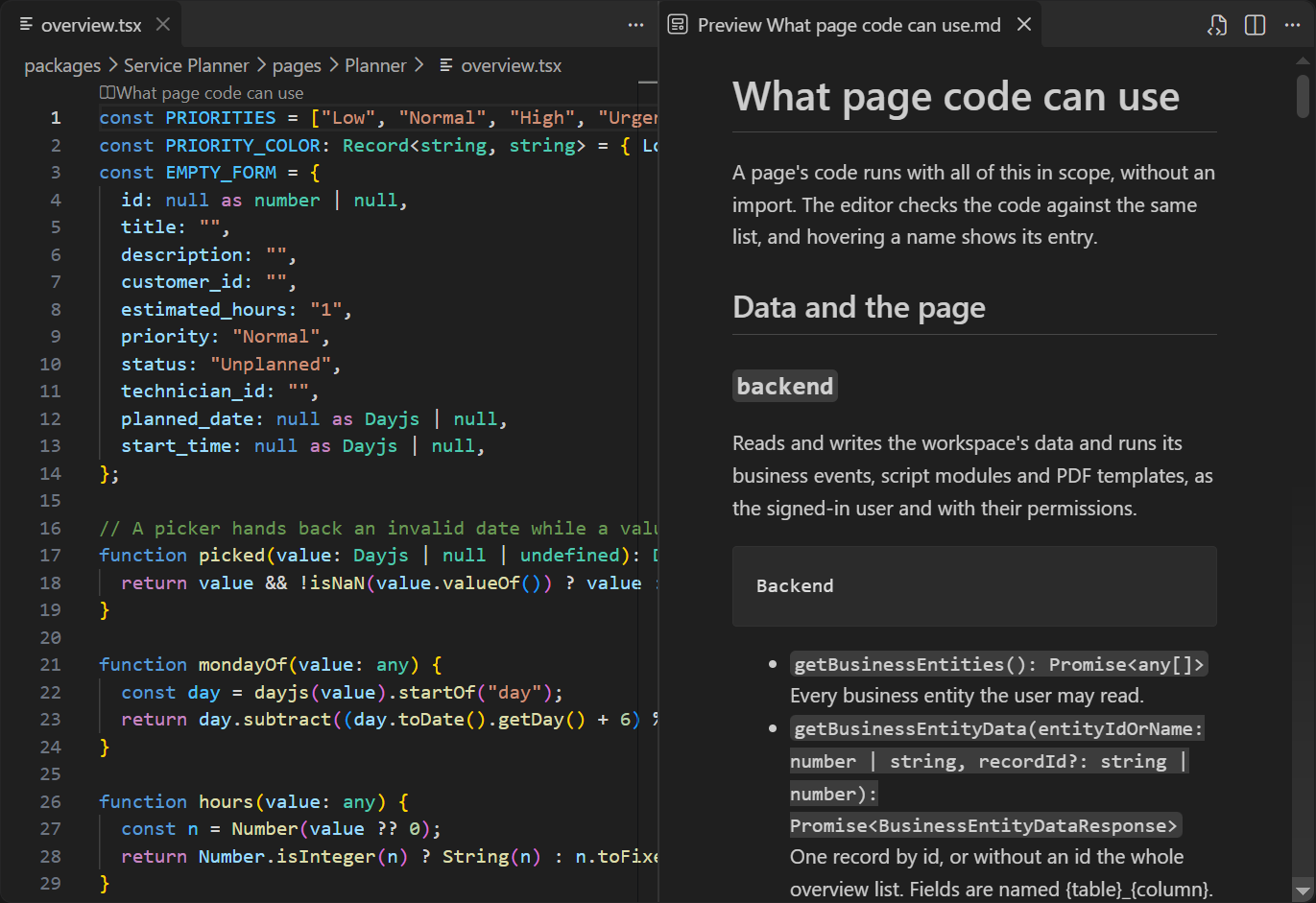
Kod stron i szablonów jest sprawdzany względem tego, co ma do dyspozycji, gdy działa:
backend, pageContext, React, każdy komponent MUI i typ wiersza dla
każdego Business Entity. What page code can use, link nad kodem, otwiera obok
pełną listę: każdy global z opisem tego, co robi, i przykładem.
Kod strony może importować: własne pliki strony obok jej widoków jako ./OrderRow
oraz moduły współdzielone z folderu code/ package'a jako
@/components/StatusChip. Importy są typowane, F12 podąża za nimi, a zmiana nazwy
zmienia każdy plik, który tej nazwy używa.
Tabele
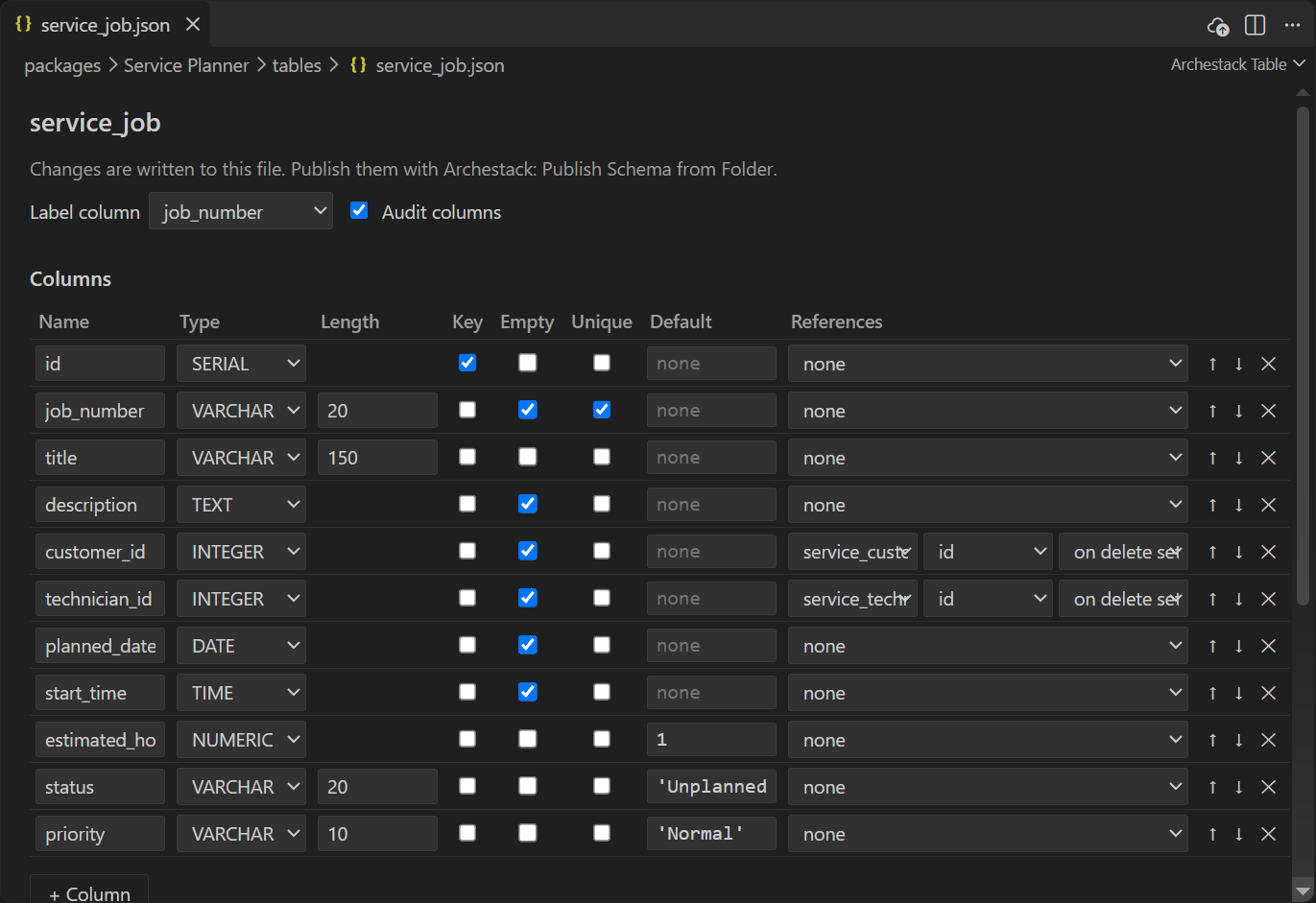
Plik tabeli otwiera się w edytorze tabel: jej kolumna etykiety, informacja, czy ma kolumny
audytowe, i po jednym wierszu na kolumnę z nazwą, typem, długością, kluczem, informacją, czy może
być pusta i czy jest unikalna, wartością domyślną i tabelą, do której się odwołuje. Poniżej są
indeksy. Każda zmiana jest zapisywana w pliku
packages/<package>/tables/<table>.json.
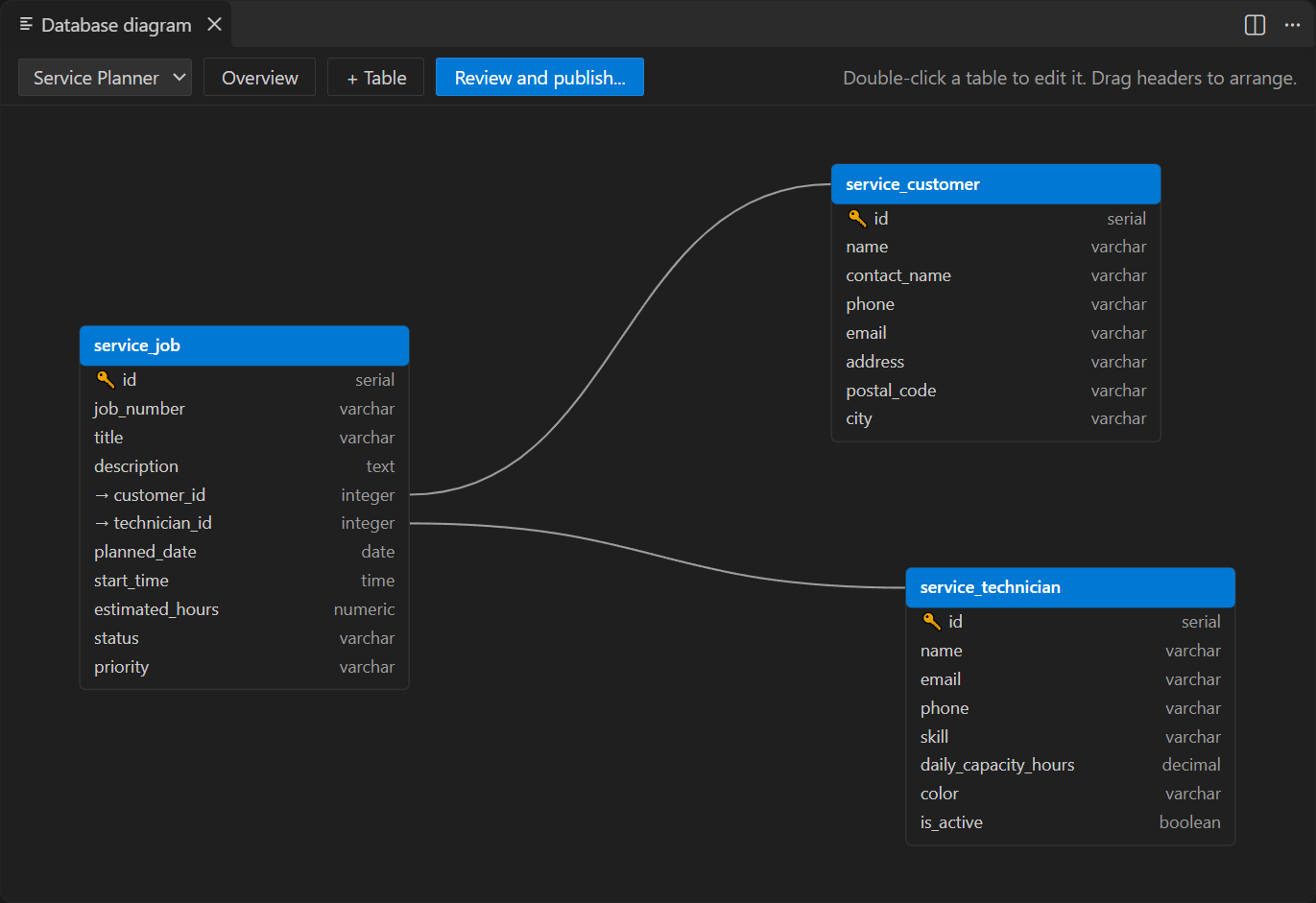
Open Database Diagram rysuje tabele i ich klucze obce. Wybierz package, żeby
widzieć tylko jego tabele; Overview mieści je wszystkie w oknie,
+ Table zakłada nową, a Review and publish otwiera przegląd
schematu. Kliknij tabelę dwukrotnie, żeby ją edytować; przeciągnij nagłówek, żeby ją przesunąć,
co zapisuje się w layout.json package'a.
Migracje
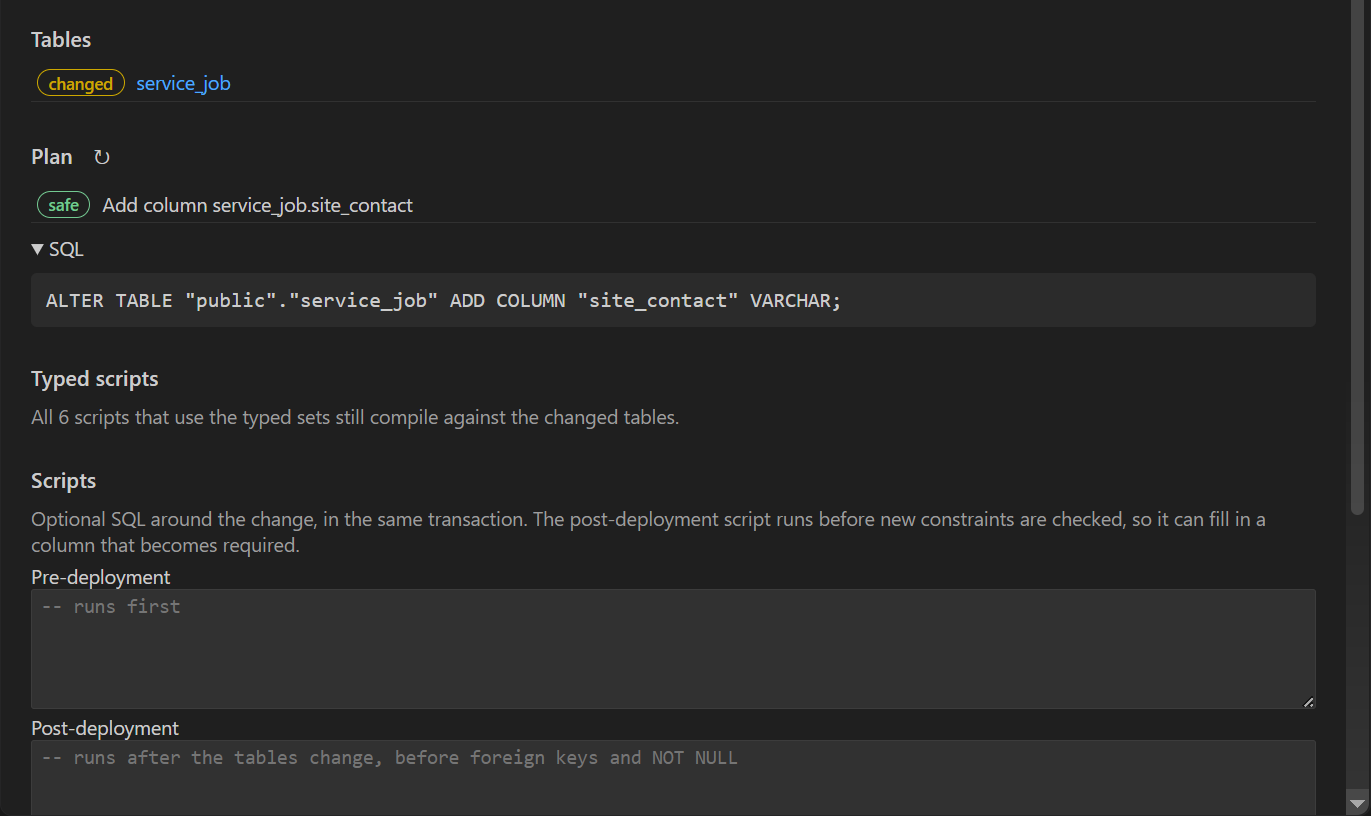
Add Migration porównuje pliki tabel z bazą danych projektu i pokazuje przegląd: które tabele się zmieniają, każdą operację z jej ryzykiem (tutaj safe), dokładny SQL, informację, czy każdy typowany skrypt nadal kompiluje się ze zmienionymi tabelami, oraz miejsce na SQL do wykonania przed zmianą i po niej.
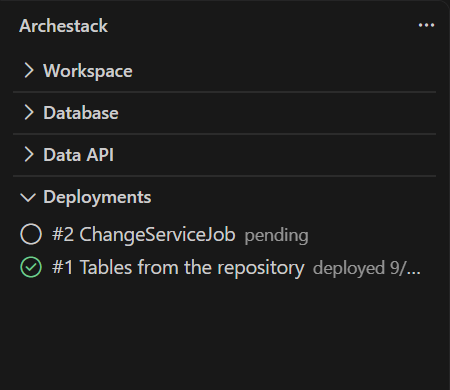
Dodana migracja czeka w widoku Deployments jako oczekujące wdrożenie, nazwane od tego, co zmienia, dopóki Deploy jej nie wykona. Widok to cała historia bazy danych, od najnowszych; Roll Back to Here na wcześniejszym wdrożeniu planuje przywrócenie tabel do tamtego stanu.
Konsola SQL
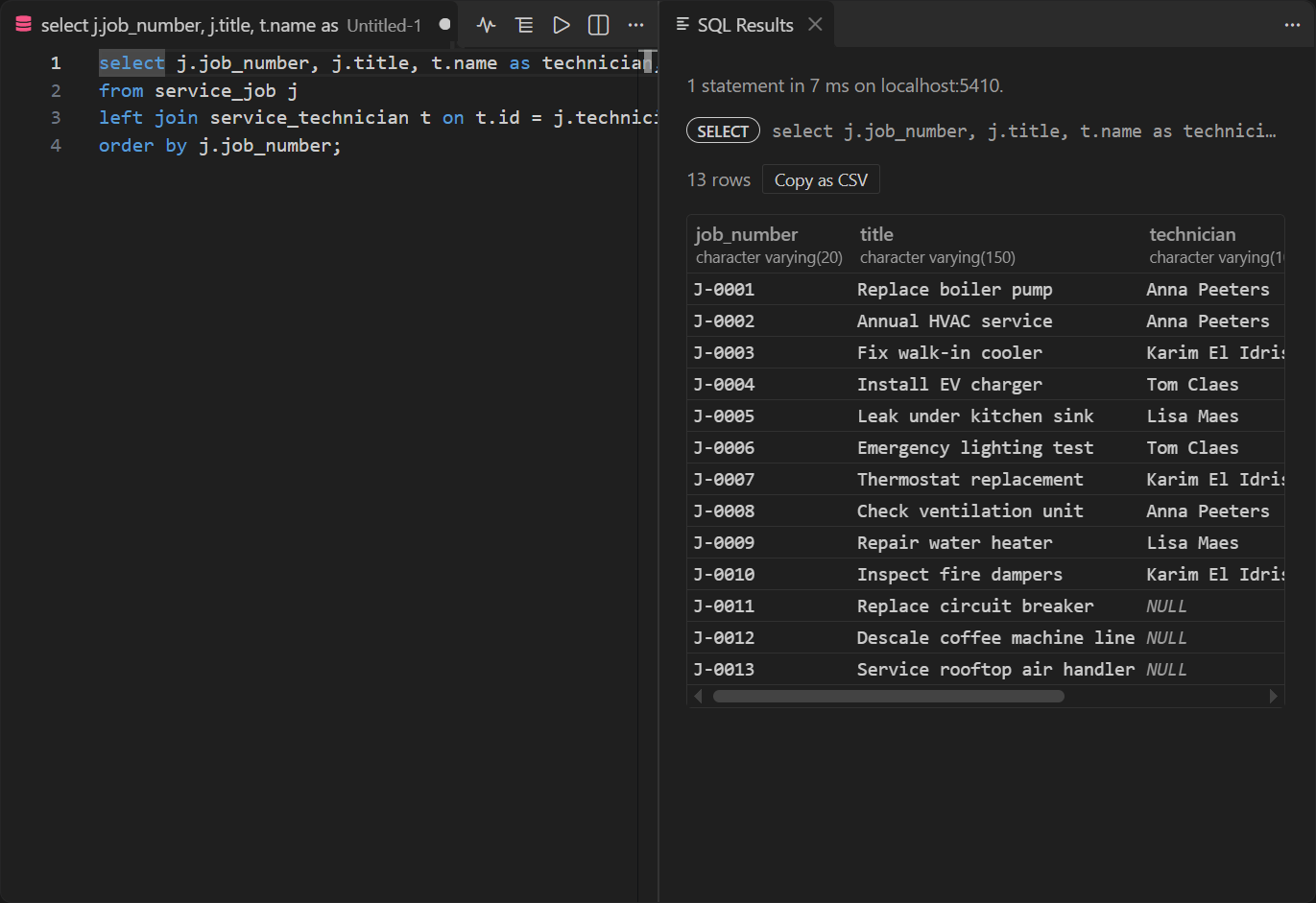
New SQL Query otwiera edytor na bazie danych projektu, z podpowiadaniem tabel i kolumn. Run Query (Ctrl+Enter) wykonuje zaznaczenie albo cały plik, instrukcja po instrukcji, a wyniki otwierają się obok, każdy do skopiowania jako CSV. Błąd mówi, która instrukcja się nie powiodła i w którym miejscu, a instrukcje przed nią pozostają wykonane.
Explain Query i Explain Analyze Query (Ctrl+Alt+Enter) otwierają plan instrukcji w Query Plan: każdy krok z jego udziałem w czasie, wiersze znalezione wobec oczekiwanych i uwagę tam, gdzie krok czyta dużo więcej, niż zostawia. Analyze wykonuje instrukcję i ją wycofuje.
Śledzenie SQL
Trace SQL, na Script Module lub Business Entity w widoku Workspace albo na jego pliku, uruchamia moduł (w trybie próbnym, chyba że wybierzesz inaczej) albo odczytuje encję tak, jak robi to siatka, i wymienia w SQL Trace to, co trafiło do bazy danych: każdą instrukcję z jej wartościami, czasem i kodem, który ją wysłał, po kolei albo z tymi samymi instrukcjami razem, gdzie zapytanie wysyłane raz na wiersz od razu rzuca się w oczy. Dla każdej instrukcji można zobaczyć plan, otworzyć ją jako SQL albo skopiować ze wstawionymi wartościami. W widoku Testing to samo dla przypadków testowych robi Run with SQL Trace.
Testy
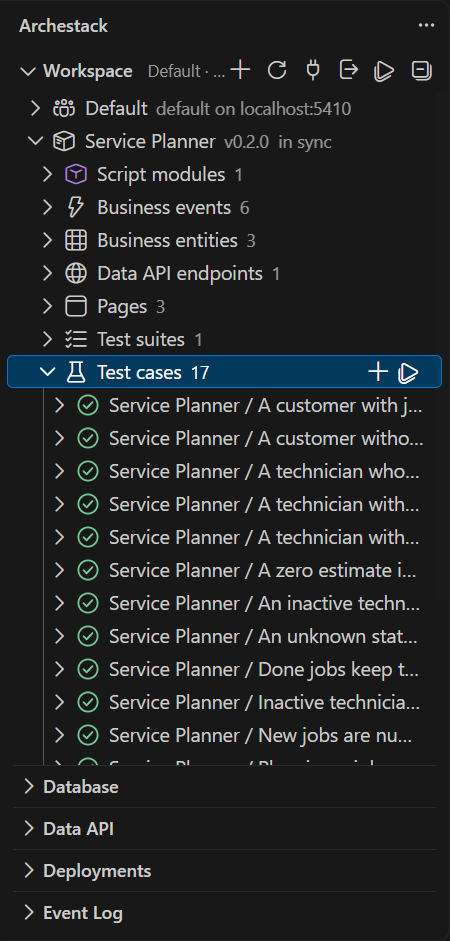
Run Tests uruchamia testy wszystkich packages albo, ich własnym przyciskiem uruchamiania, testy jednego package'a, zestawu lub przypadku. Każdy przypadek działa we własnym sandboxie, osobnej bazie danych, i po zakończeniu pokazuje swój wynik w drzewie; kliknięcie przypadku, który został uruchomiony, otwiera to, co sprawdził, wartość oczekiwaną wobec rzeczywistej, i to, co wypisał. Widok Testing wymienia te same przypadki.
Event Log
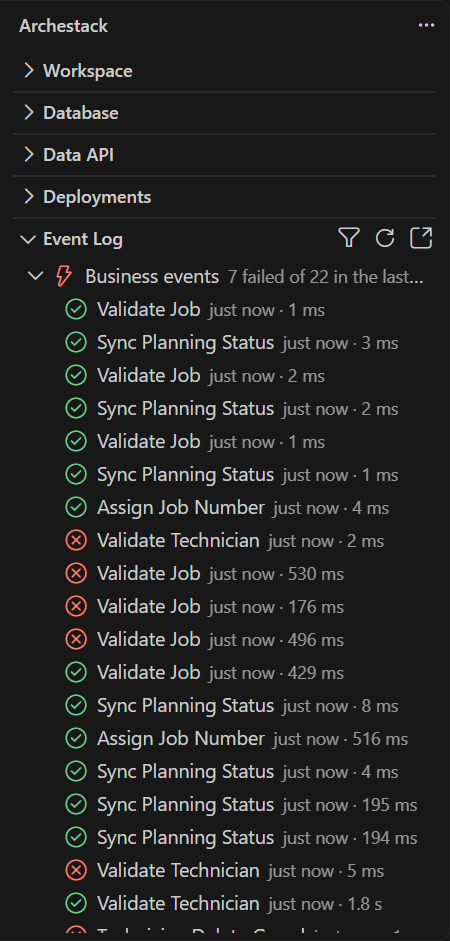
Widok Event Log pokazuje, co zostało uruchomione w projekcie, pogrupowane według rodzaju, z niepowodzeniami i łączną liczbą z ostatniej doby przy każdej grupie. Tutaj są to Business Events wywołane przez testy: większość zakończyła się powodzeniem, a te, po których test oczekiwał odrzucenia zapisu, zakończyły się niepowodzeniem. Niepowodzenie jest liczone na plakietce widoku i ogłaszane na bieżąco. Kliknięcie wpisu otwiera wszystko, co zarejestrował, a Open Artifact przechodzi do skryptu, w którym wystąpił błąd, na linii z błędem.
Data API
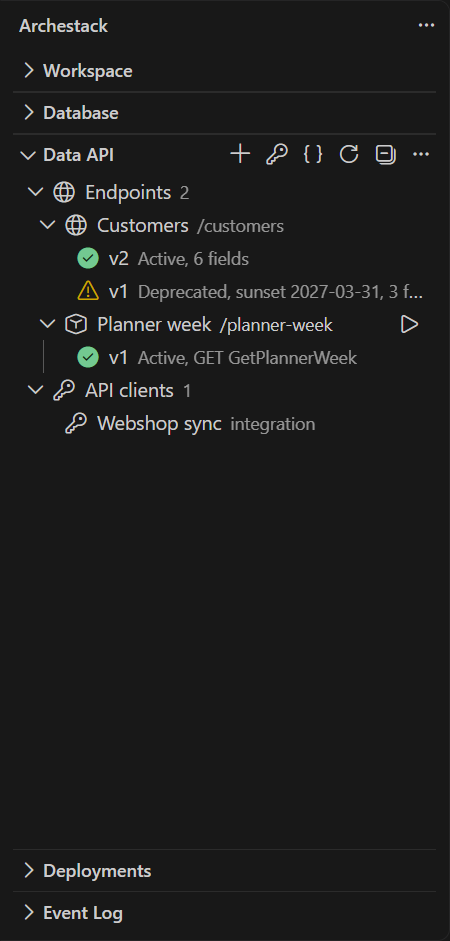
Widok Data API pokazuje endpointy projektu, każdy z jego wersjami i ich statusem, oraz jego klientów API. Przyciski w tytule dodają endpoint lub klienta API i otwierają dokument OpenAPI wszystkiego, co możesz wywołać. Kliknięcie endpointu otwiera go, z folderu, gdy zawiera go tam pakiet; kliknięcie obsługiwanej wersji ją wypróbowuje.
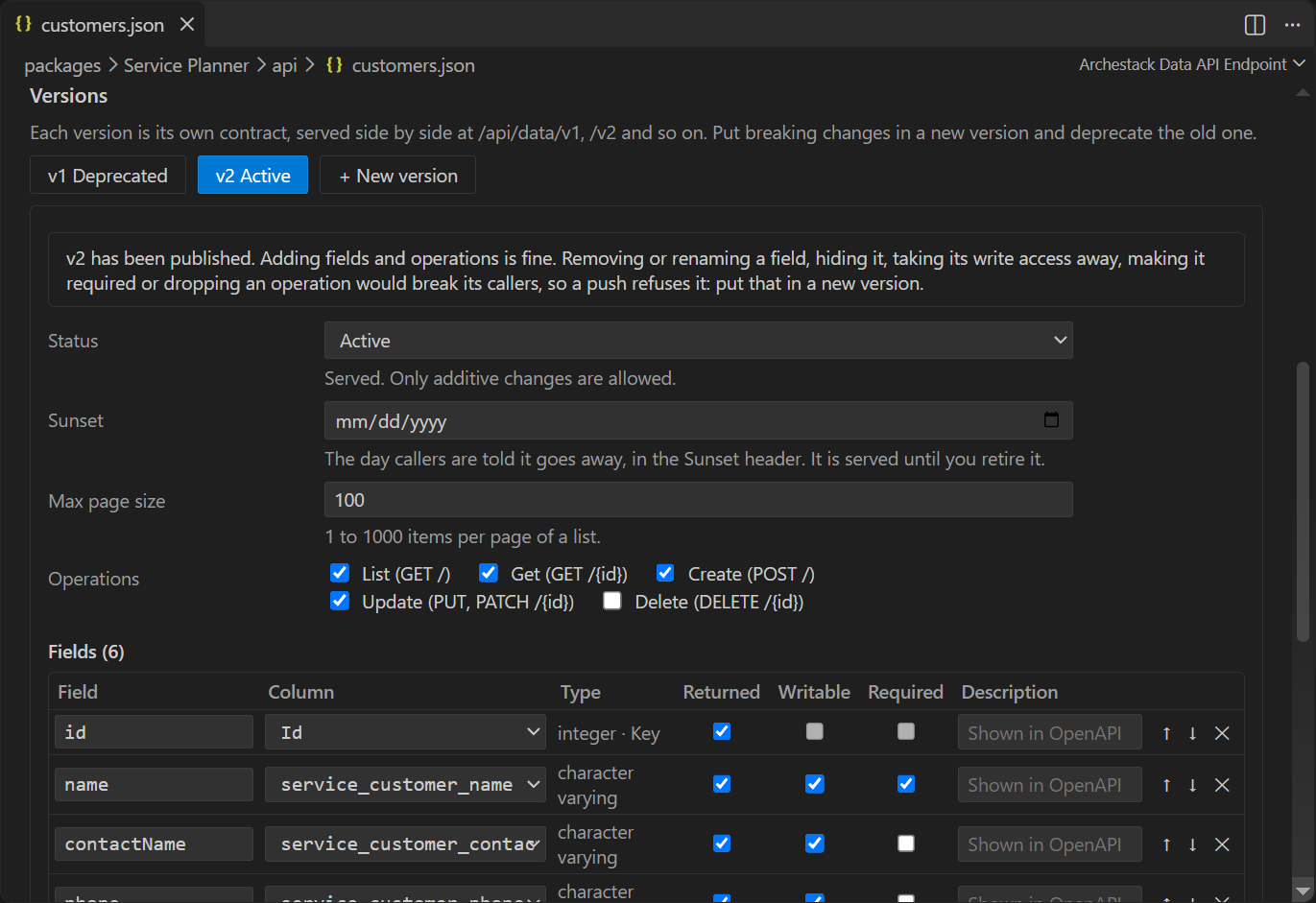
Formularz endpointu edytuje api/customers.json: encję, którą udostępnia, jego nazwę
i trasę oraz każdą wersję ze statusem, dniem sunset, rozmiarem strony, operacjami i polami.
Tabela pól bierze kolumnę każdego pola z encji i mówi, kiedy kolumny nie da się zapisać.
Opublikowana wersja to zaznacza, bo może tylko rosnąć; + New version kopiuje
wyświetlaną, na zmianę, która by ją zepsuła. Tego, kto może wywoływać endpoint, nie ma w pliku:
Edit access in the workspace otwiera jego uprawnienia w projekcie.
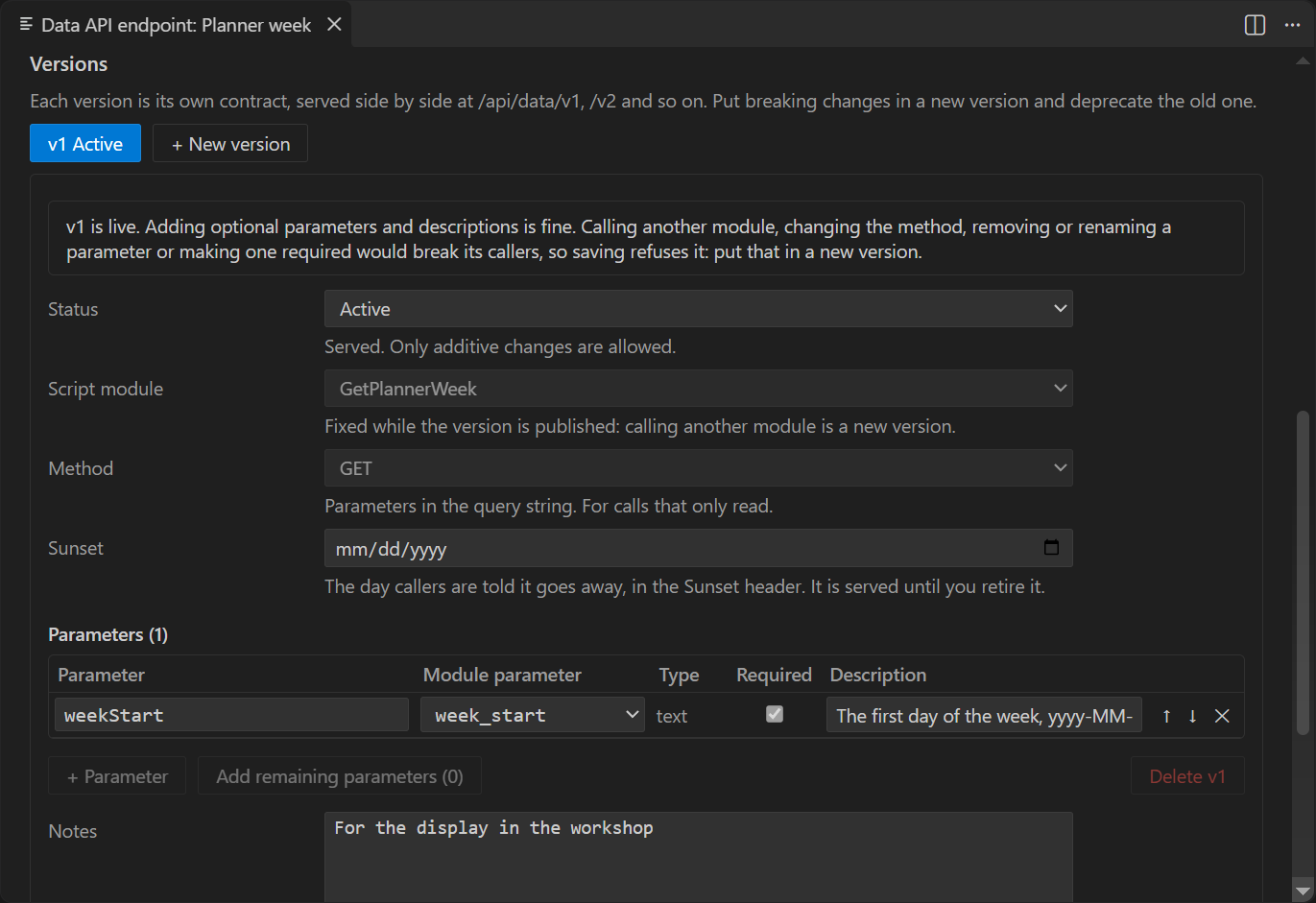
Endpoint może wywoływać Script Module zamiast udostępniać encję. Każda wersja wskazuje moduł i jego metodę, POST z parametrami w ciele JSON albo GET z parametrami w adresie URL, i wymienia parametry, które wysyłają wywołujący: publiczną nazwę nad parametrem modułu, jego typ, czy jest wymagany, i opis. Add remaining parameters dodaje pozostałe parametry modułu, a formularz oznacza parametr, którego moduł potrzebuje, a wersja go nie przekazuje. Po opublikowaniu wersja zachowuje swój moduł i metodę i zyskuje tylko parametry opcjonalne. Moduł oznaczony jako admin only wywołują tylko role admin i owner, i formularz o tym mówi.
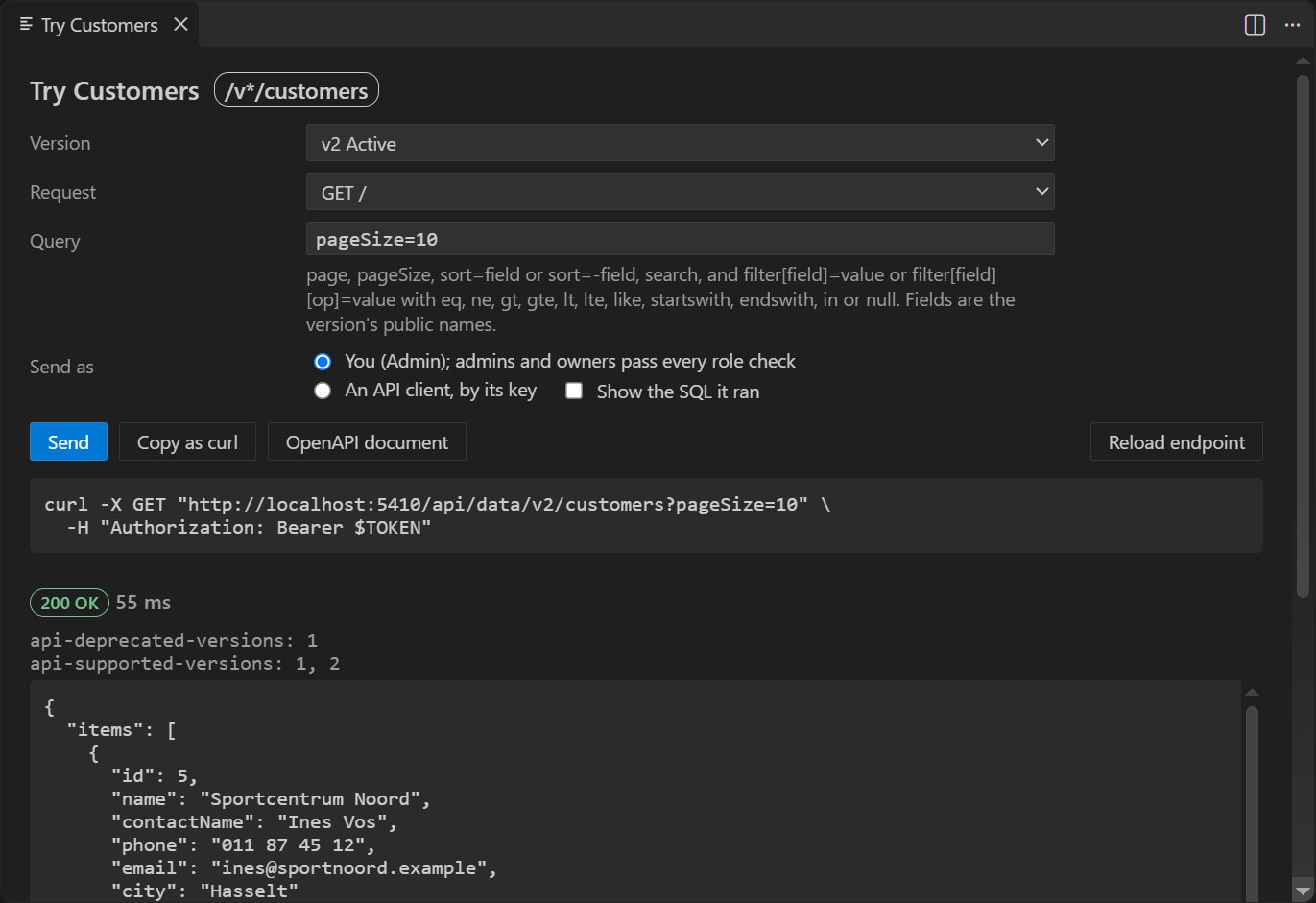
Try It wysyła prawdziwe żądania do wersji: listę z zapytaniem, get albo create, update lub delete z przykładowym body zbudowanym z zapisywalnych pól wersji, a na endpoincie, który wywołuje Script Module, wywołanie z przykładowymi parametrami. Wyślij je jako ty, jeśli chcesz z wykonanym SQL, albo z kluczem klienta API, żeby zobaczyć, na co ten klient ma pozwolenie. Odpowiedź pojawia się tak, jak przyszła, ze statusem, nagłówkami wersji i body, a Copy as curl daje to samo żądanie z symbolem zastępczym w miejscu sekretu.
Klient API otwiera się we własnym formularzu: nazwa, role, data wygaśnięcia i czy jest włączony. Utworzenie klienta, albo Rotate Key na istniejącym, pokazuje jego klucz jeden raz, z poleceniem, które sprawdza, że działa.
Ustawienia przestrzeni roboczej
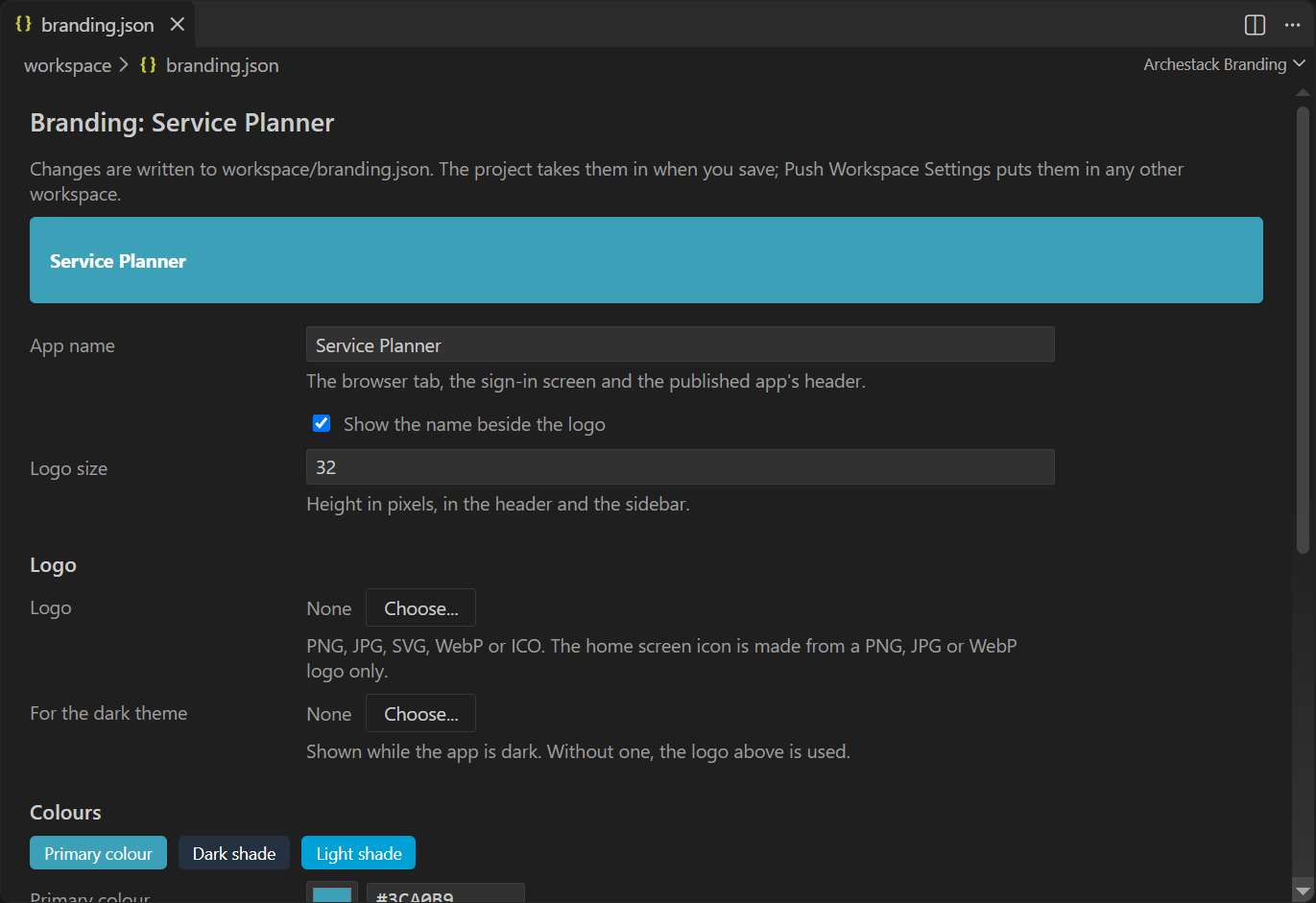
Własne ustawienia przestrzeni roboczej są plikami w workspace/ i też otwierają się w
formularzach. Formularz brandingu pokazuje pasek podglądu w kolorach aplikacji, nazwę aplikacji,
logo i jego rozmiar oraz kolory; formularz układów aplikacji zawiera nagłówek i pasek boczny
opublikowanej aplikacji. Projekt przejmuje je, gdy zapisujesz.
Co dalej
Strona Archestack w VS Code opisuje instalację rozszerzenia, uruchomienie projektu i pracę w zespole, a strona Strategia wdrożeń to, jak repozytorium trafia do środowisk testowego, akceptacyjnego i produkcyjnego.