A extensão do VS Code em detalhe
Uma visita a todos os ecrãs da extensão do Archestack para o VS Code: o que cada um mostra, o que faz e como lá chegar. Archestack no VS Code é o guia para trabalhar com ela; esta página é o detalhe. As capturas de ecrã mostram o Service Planner, uma pequena aplicação para distribuir trabalhos de assistência pelos técnicos, a correr como projeto na máquina.
O projeto, o seu código e a aplicação lado a lado
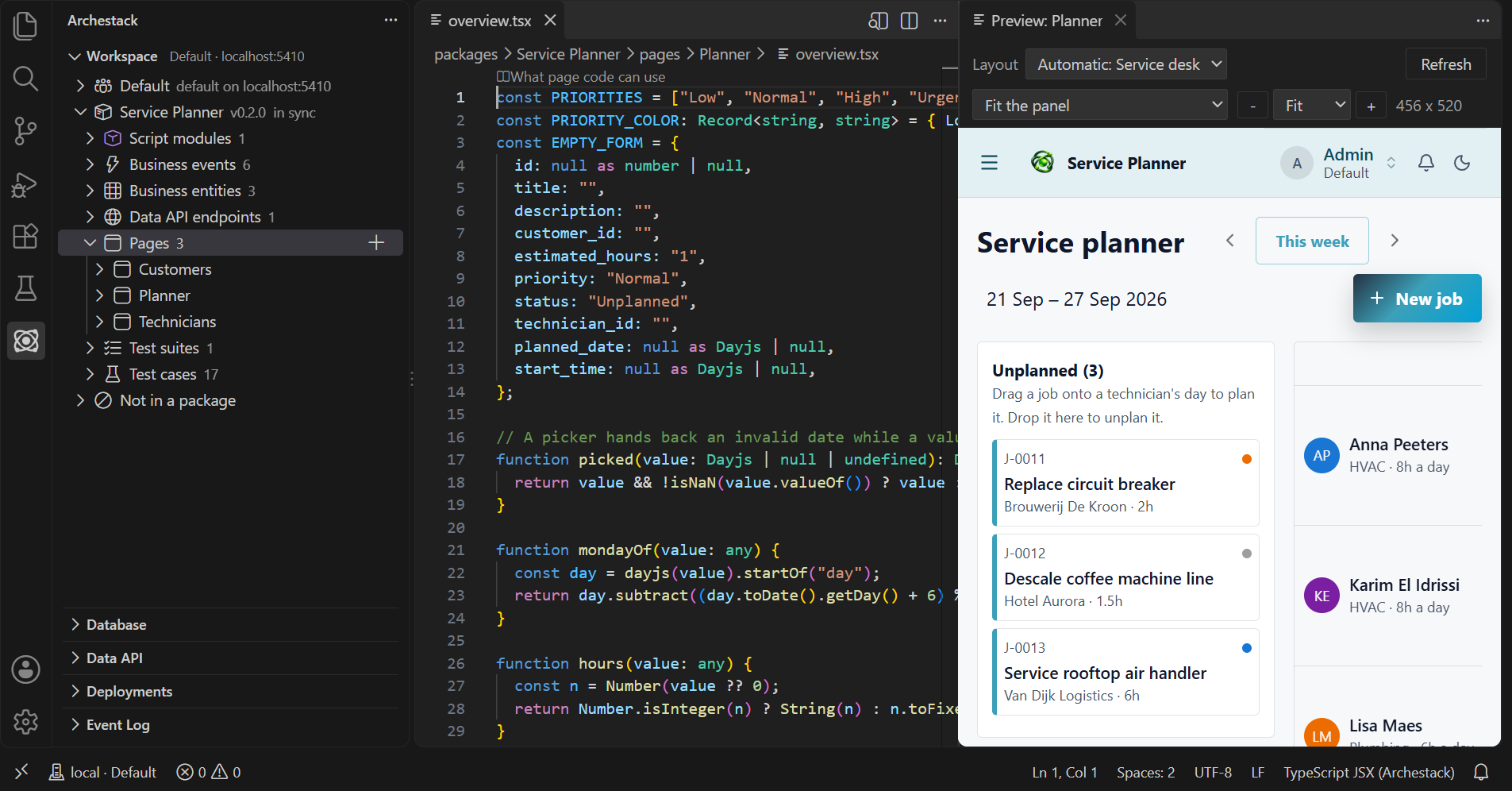
A vista Archestack na barra de atividades lista os packages do repositório e o
que contêm. O editor tem o código de uma página, e Open Preview to the Side
renderiza essa página ao lado com os dados do próprio projeto, acompanhando cada edição,
guardada ou não. A página é desenhada dentro do app layout que a aplicação publicada coloca à
sua volta. A barra de estado mostra a que é que a janela está ligada: aqui local, o
projeto.
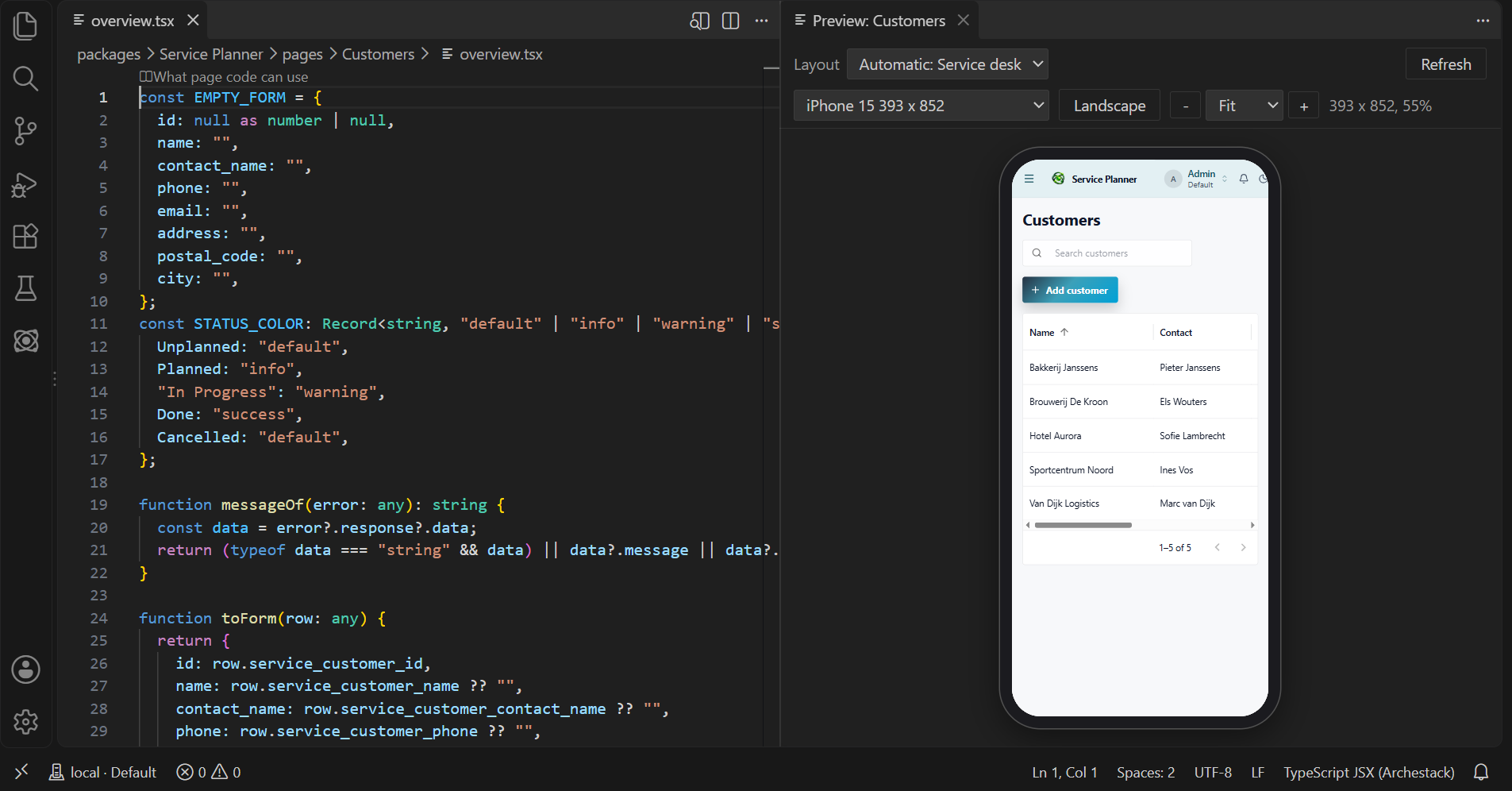
A barra de ferramentas da pré-visualização escolhe em quê e sobre quê a página é desenhada. Layout é o app layout à sua volta: Automatic indica o que a aplicação publicada usaria e diz porquê ao passar o rato, ou escolha outro layout, ou nenhum. A lista de dispositivos tem telemóveis, tablets e computadores ao tamanho real, mais um tamanho à sua escolha; um telemóvel ou tablet roda para a horizontal, e o zoom ajusta o dispositivo ao painel ou mostra-o numa percentagem. A aplicação mede a largura do dispositivo, por isso a página assume a forma que tem nesse dispositivo. A pré-visualização seguinte abre no último dispositivo que escolheu.
A vista Workspace
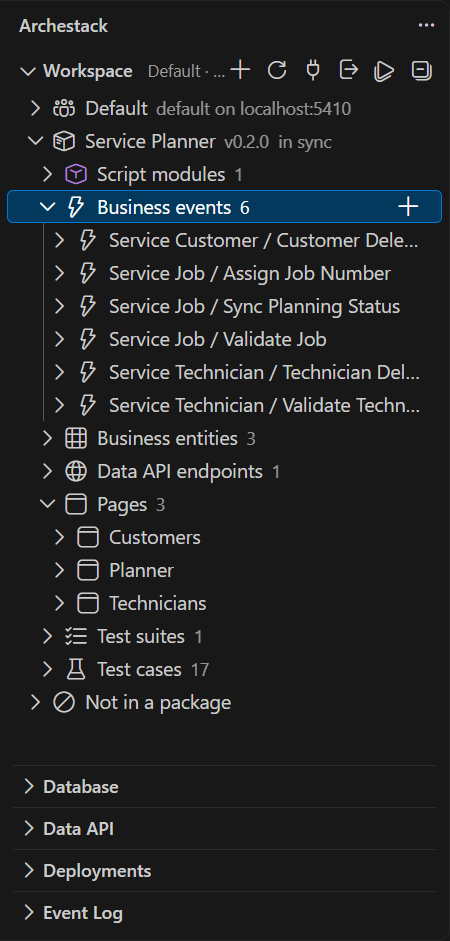
O primeiro nó é o próprio espaço de trabalho, com o seu endereço. Por baixo dele, cada package do repositório lista os seus artefactos por tipo, cada um com uma contagem: Script Modules, Business Events, Business Entities, páginas, test suites, casos de teste e tabelas. In sync depois da versão de um package diz que o projeto tem o que a pasta tem; caso contrário, cada artefacto leva uma marca, tal como o git marca os ficheiros.
- Clicar num artefacto abre o seu ficheiro, ou o seu formulário; uma página ou um template abre como pré-visualização.
- Go to Code, o botão na linha de um artefacto, abre logo o seu código, sem passar pela pré-visualização de uma página; um artefacto sem código tem aí Edit Settings, que abre o seu formulário.
- + num tipo ou num package escreve os ficheiros de um novo artefacto.
- O botão de execução num package, numa suite ou num caso corre esses testes.
- Clicar com o botão direito oferece Delete, Open in Builder e o resto.
A lista da barra de estado
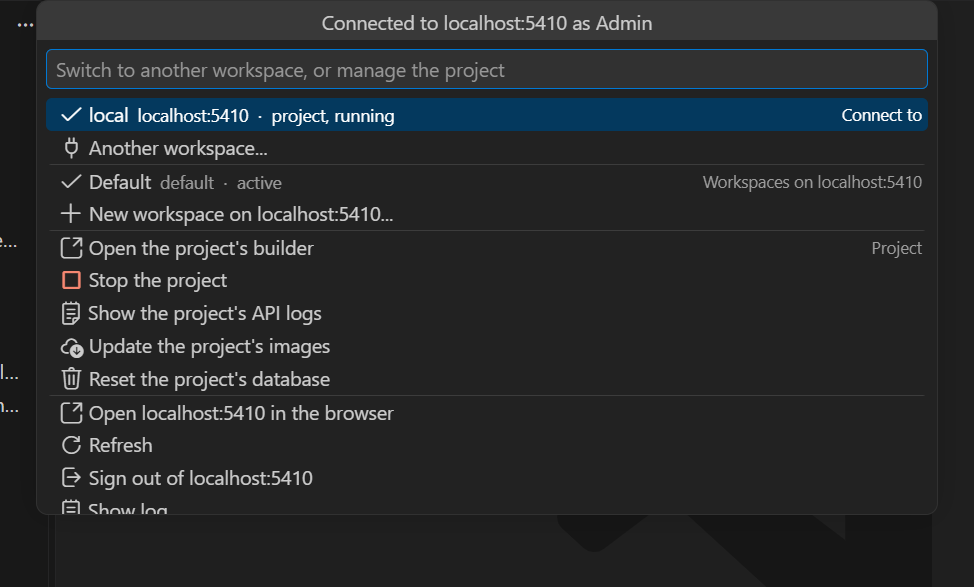
Clicar no item da barra de estado abre uma única lista para tudo o que diz respeito à ligação: o projeto e se está a correr, os outros espaços de trabalho no mesmo endereço e as ações do projeto. A partir daqui abre o builder do projeto no browser, para o projeto, lê os logs da API ou faz reset da sua base de dados, o que deita fora os dados e carrega o repositório de novo.
Definições em formulários
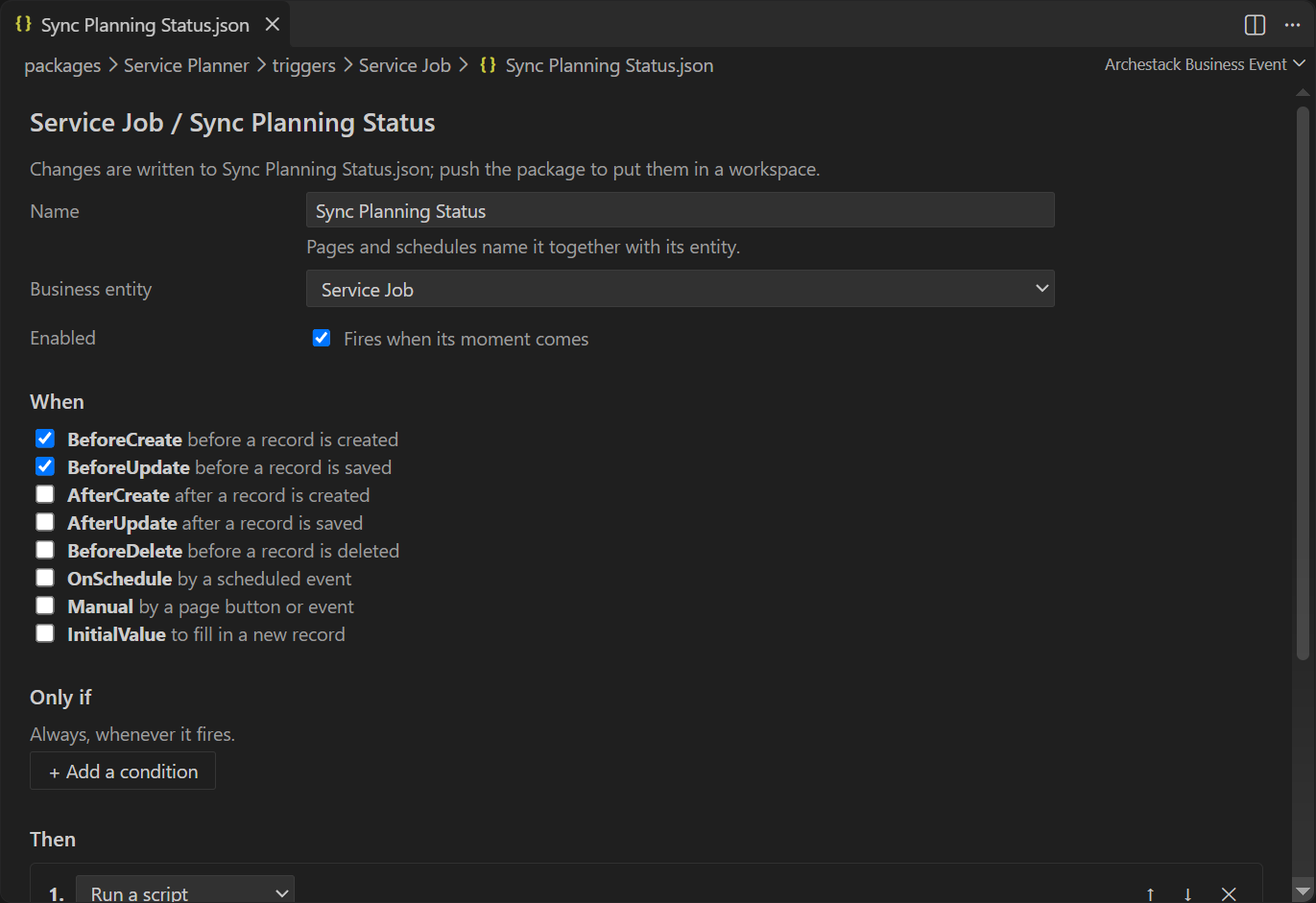
As definições de um artefacto são o ficheiro JSON ao lado do seu código, e abrir esse ficheiro abre um formulário. O formulário de um Business Event tem o nome, a Business Entity, se está ativo, os momentos em que dispara, a condição e as ações. Cada alteração num formulário é escrita no ficheiro, por isso o git vê-a como qualquer outra edição; Edit as JSON abre o texto em vez disso. Os Script Modules, as páginas, os PDF Templates e Frontend Templates, os agendamentos e os casos de teste têm formulários próprios.
Business Entities
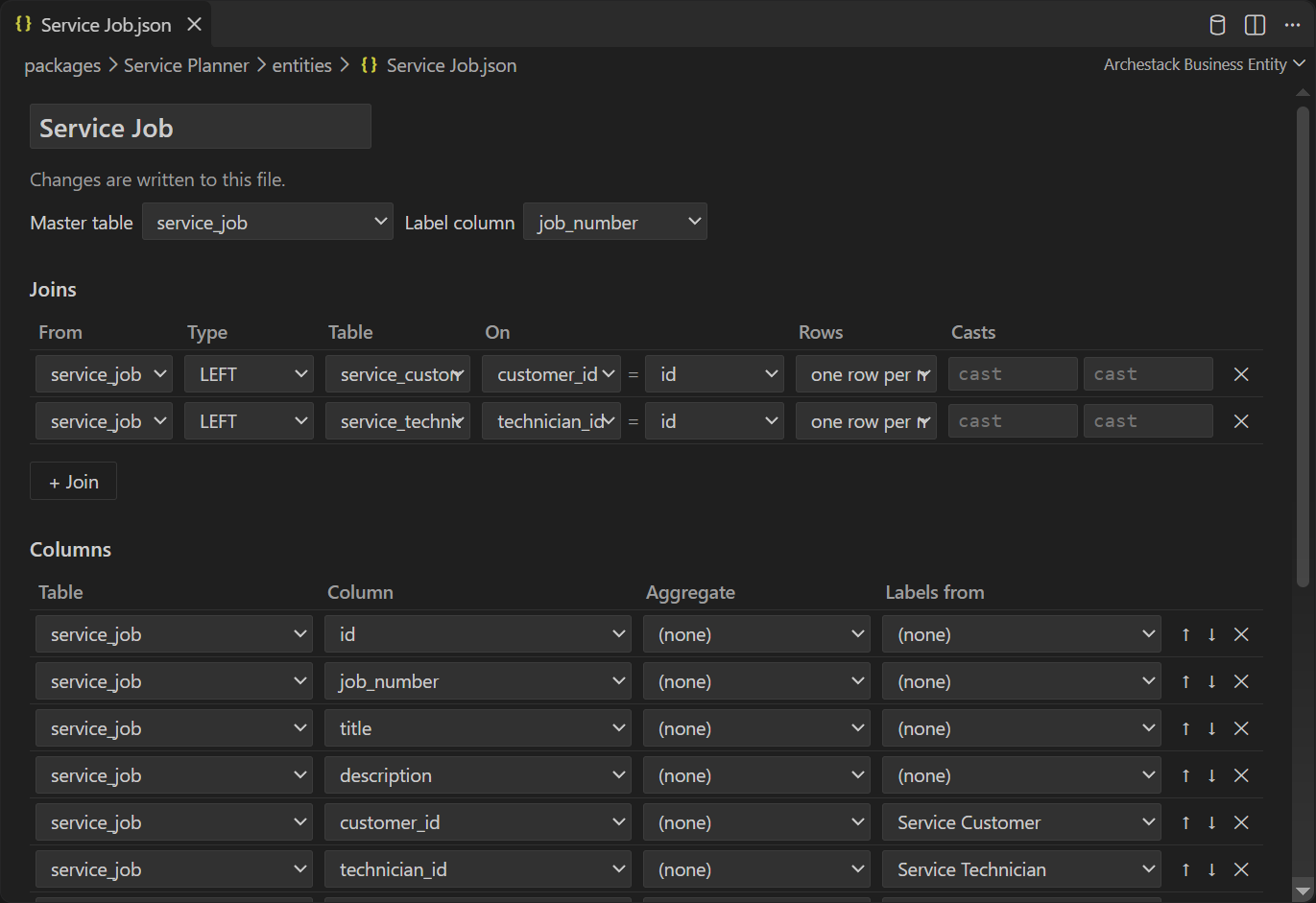
Uma Business Entity abre no editor de entidades: a sua master table e a coluna de etiqueta, os seus joins (a partir de que tabela, de que tipo, para que tabela e coluna, e quantas linhas um join dá) e as suas colunas por ordem, cada uma com uma agregação e a entidade de onde uma chave tira as suas etiquetas. As tabelas e as colunas são escolhidas a partir da base de dados do projeto, por isso não é possível escolher um nome que não existe.
C# com o próprio compilador do projeto
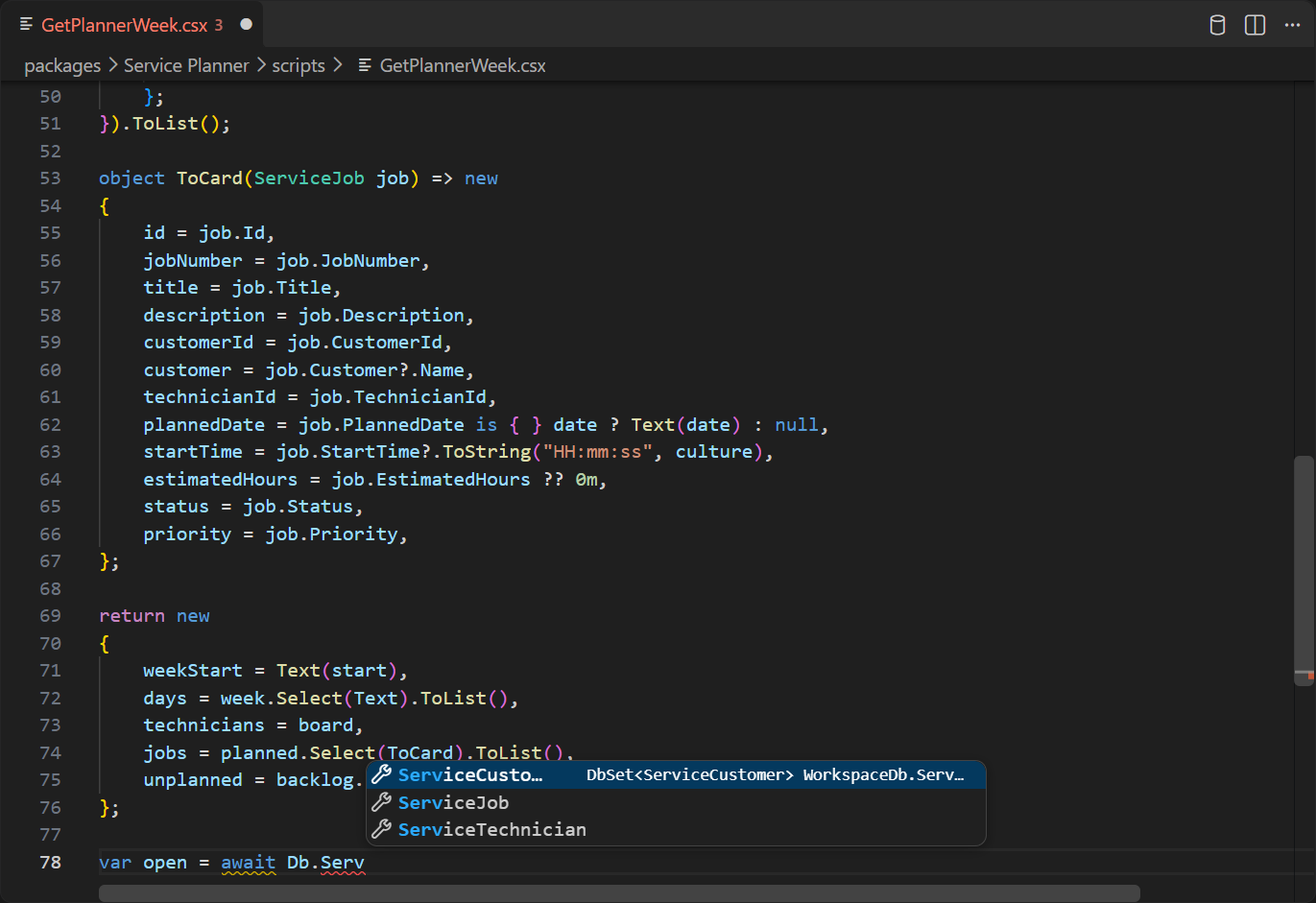
Os scripts são compilados pelo próprio projeto, contra os mesmos globais e o mesmo modelo de
dados com que correm. Cada Business Entity é um conjunto tipado em Db, por isso o
autocompletar oferece ServiceJob e os outros conjuntos e, depois do ponto, as suas
colunas.
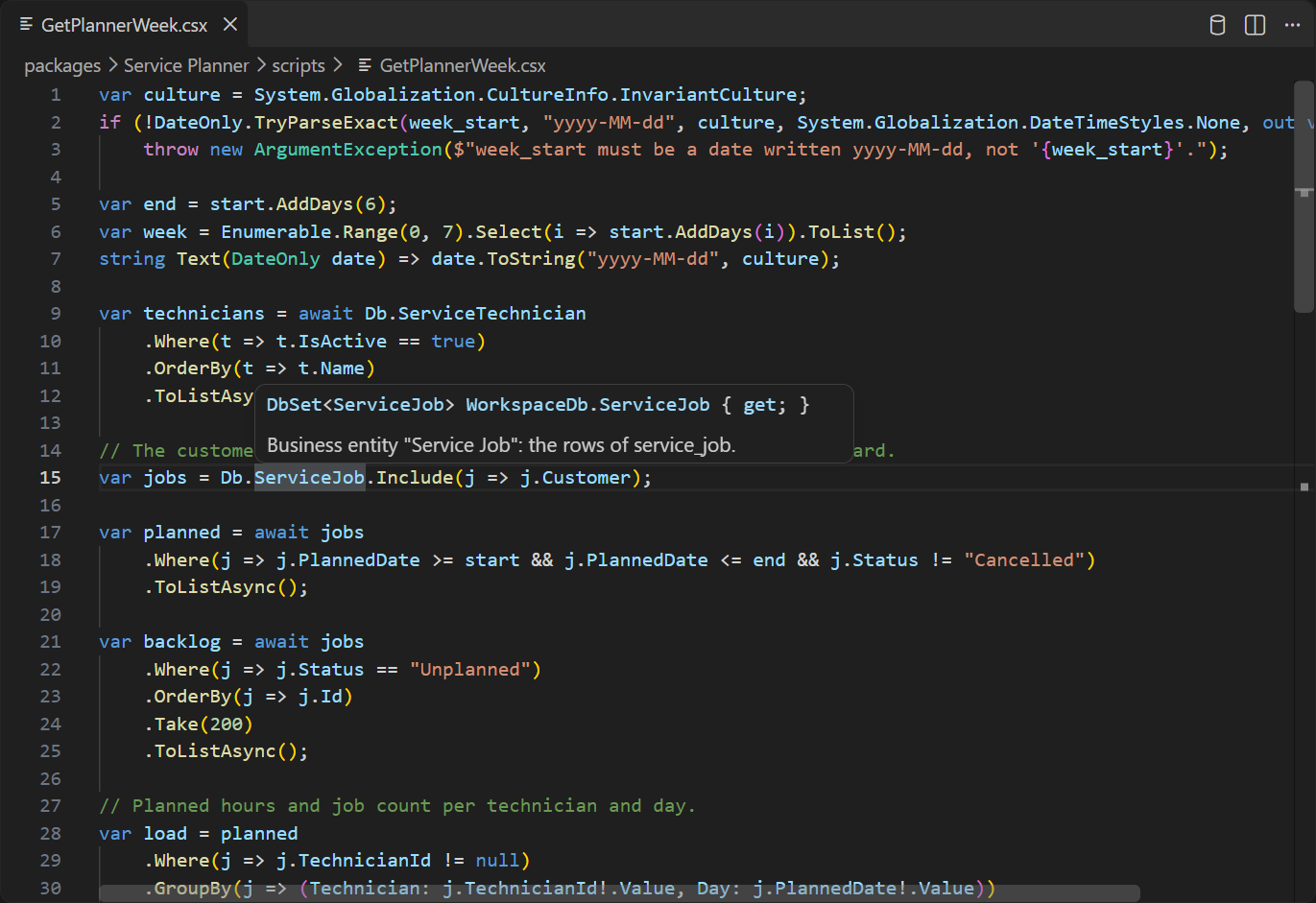
Passar o rato sobre um nome mostra o seu tipo e a sua documentação, aqui que
Db.ServiceJob é a Business Entity Service Job, as linhas de
service_job. A informação sobre os parâmetros aparece enquanto escreve uma chamada,
e os erros são sublinhados enquanto escreve.
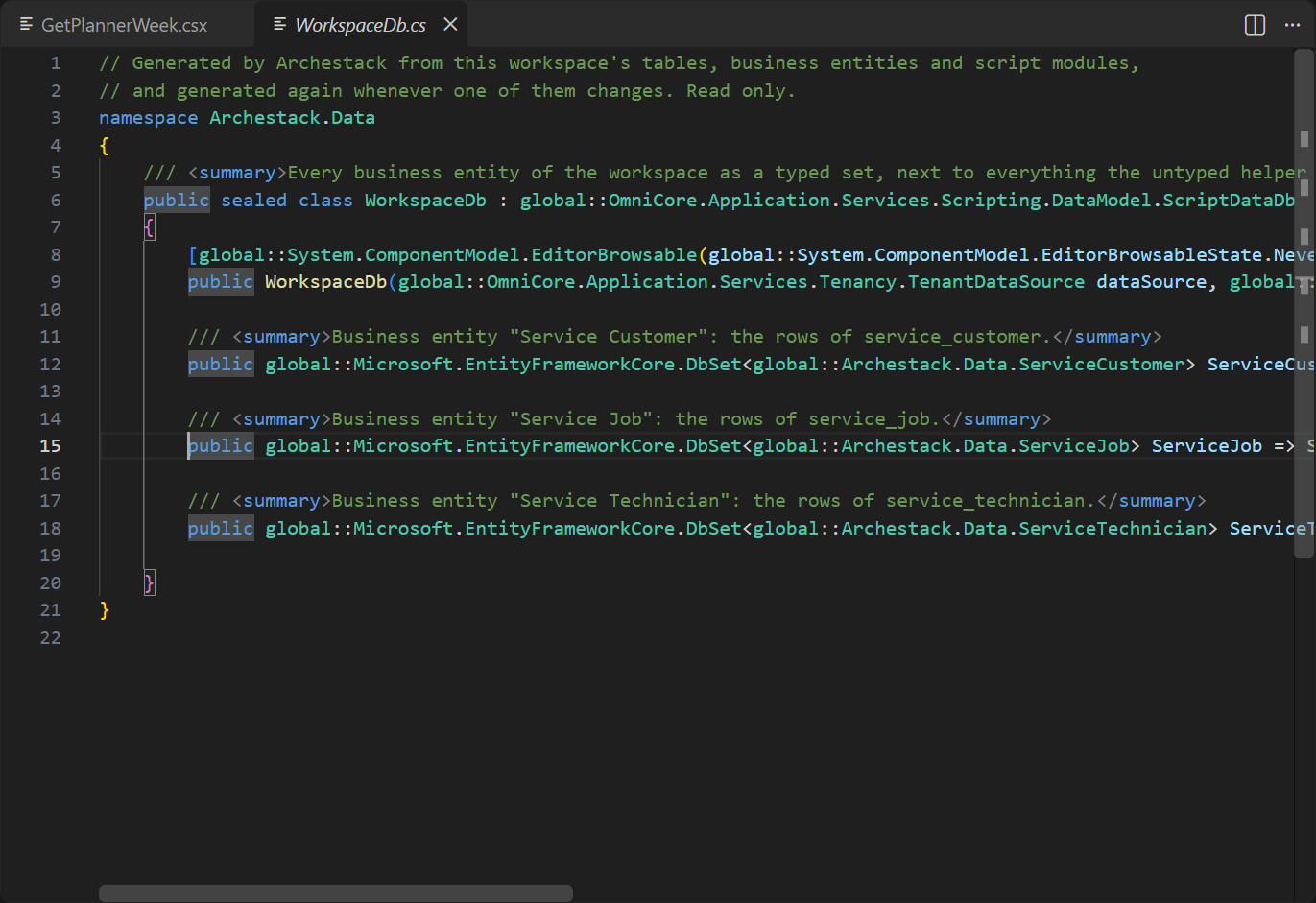
Go to Definition (F12) num conjunto tipado abre o modelo de dados que o projeto gerou a partir das suas tabelas e Business Entities, só de leitura. No método de um Script Module abre o script desse módulo, e num parâmetro as definições que o declaram.
Os tipos de que mais do que um script precisa ficam em ficheiros C# partilhados na pasta
code/ de um package, e Shared code na vista Workspace lista os de um
espaço de trabalho. Têm as mesmas funcionalidades, e F12 num tipo partilhado, dentro de um
script, abre o ficheiro que o declara.
Testar um Script Module
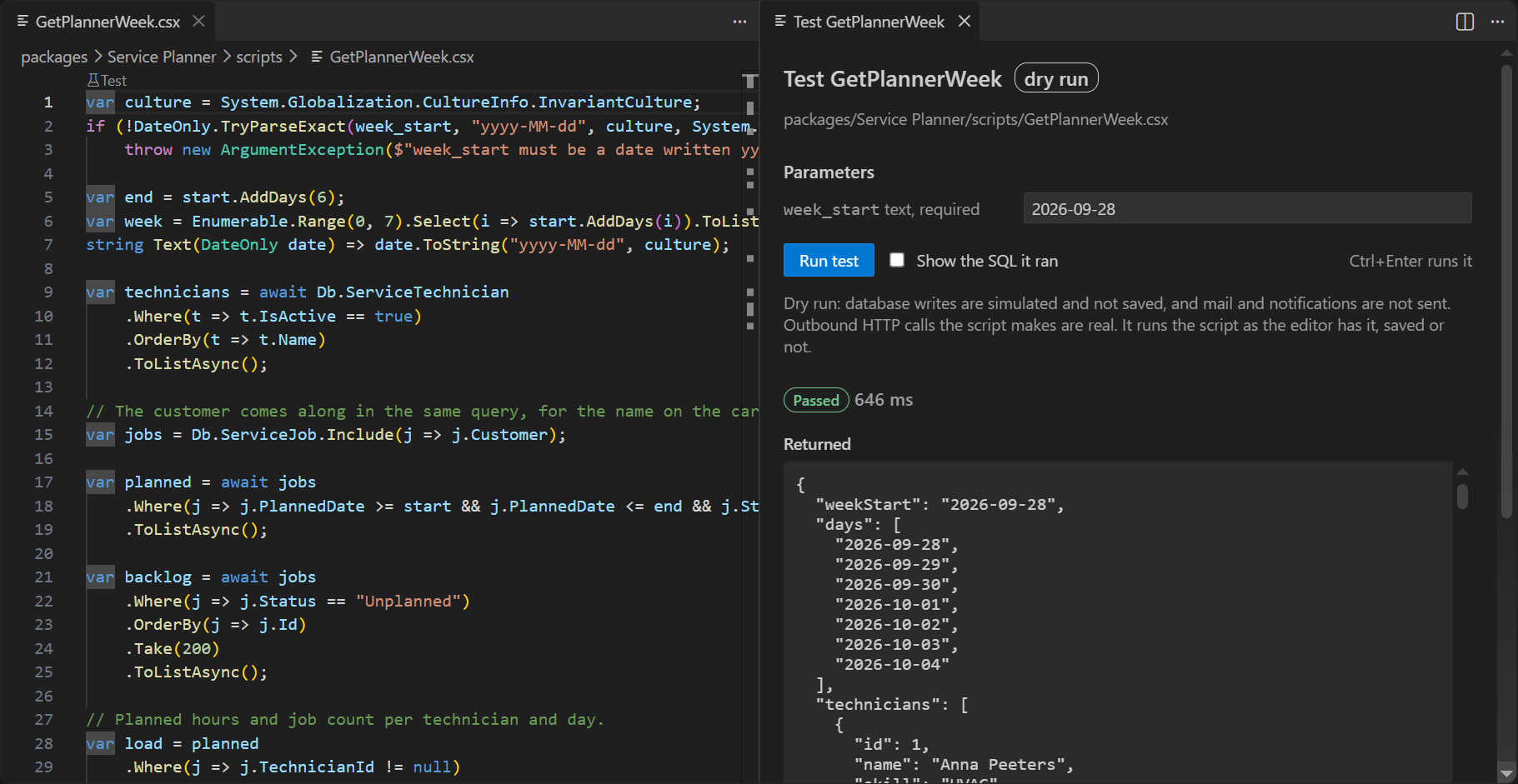
Test, a ligação por cima do código de um Script Module, abre ao lado um painel que corre o módulo em modo de simulação, com o código tal como o editor o tem. Pede os parâmetros e memoriza-os, mostra se passou, quanto tempo demorou, o que devolveu e o que escreveu no log, e lista as escritas, emails e notificações que registou em vez de fazer. Uma falha mostra o seu erro com um botão que leva à linha. Show the SQL it ran envia as suas instruções para o painel SQL Trace.
O código de páginas e a sua referência
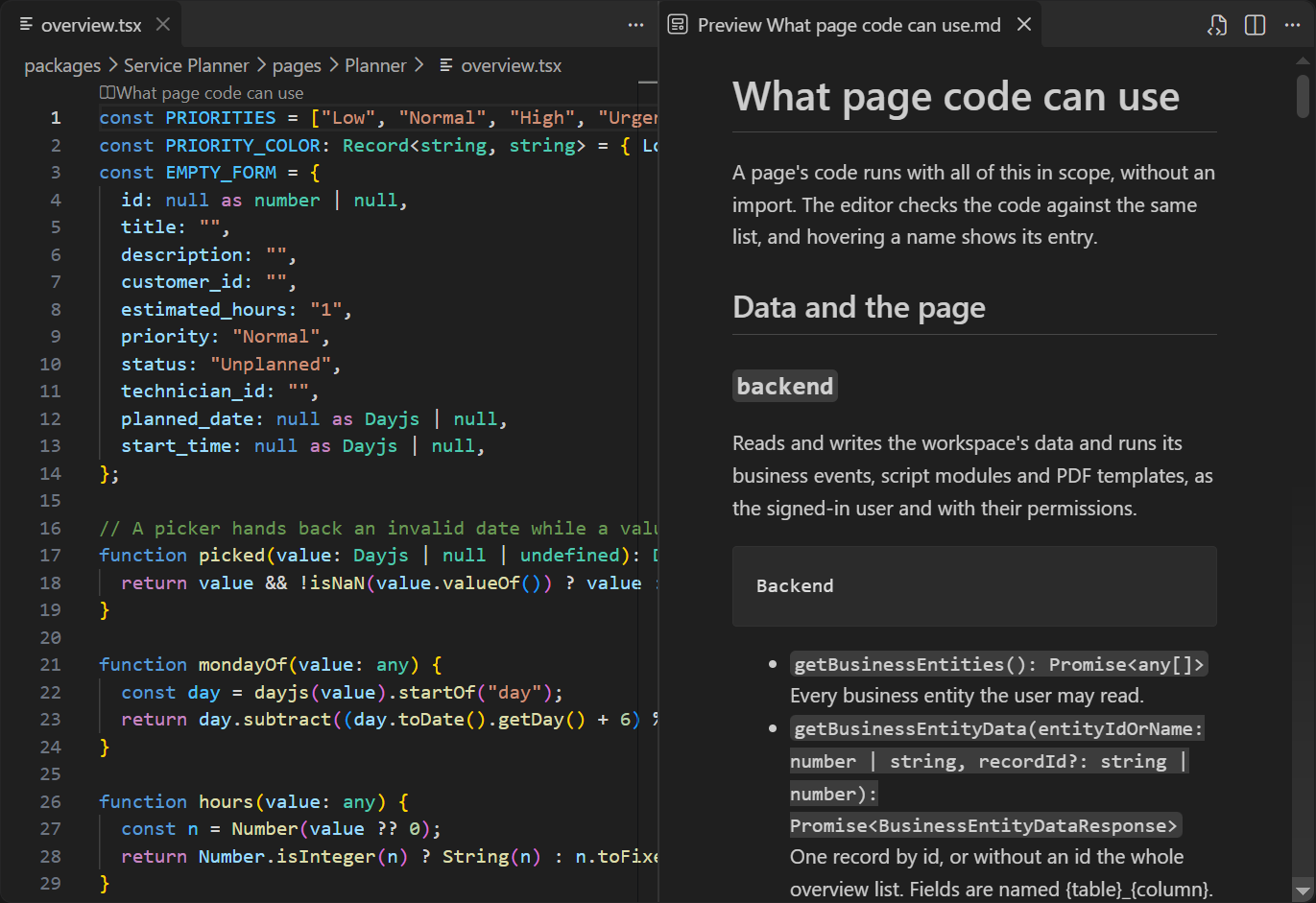
O código de páginas e de templates é verificado contra aquilo que tem quando corre:
backend, pageContext, o React, todos os componentes MUI e um tipo de
linha para cada Business Entity. What page code can use, a ligação por cima do
código, abre a lista completa ao lado, todos os globais com o que fazem e um exemplo.
O código de páginas pode importar: os ficheiros próprios de uma página, ao lado das suas vistas,
como ./OrderRow, e os módulos partilhados da pasta code/ de um package
como @/components/StatusChip. Os imports são tipados, F12 segue-os, e renomear
altera todos os ficheiros que usam o nome.
Tabelas
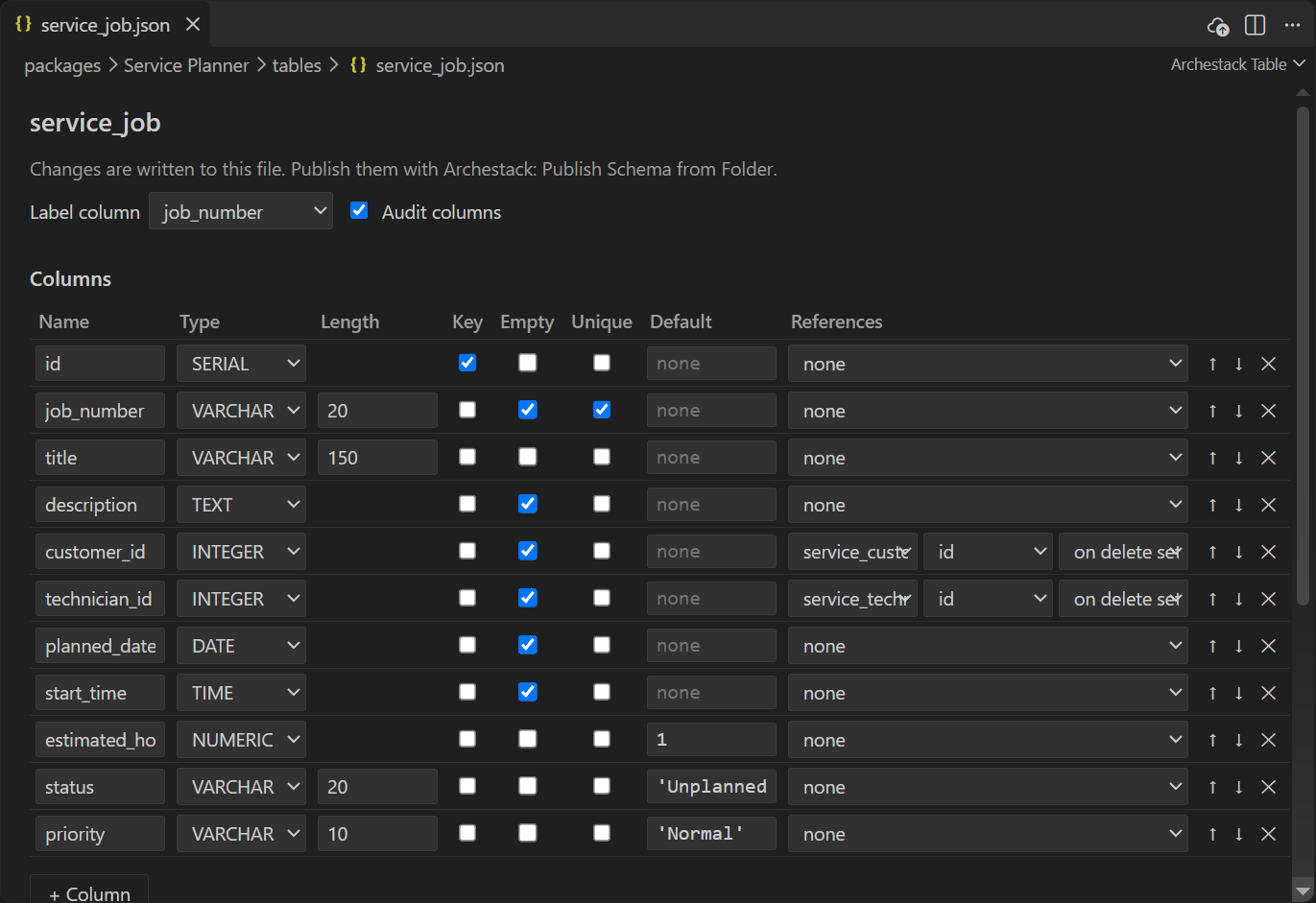
Um ficheiro de tabela abre no editor de tabelas: a sua coluna de etiqueta, se tem colunas de
auditoria, e uma linha por coluna com o nome, o tipo, o comprimento, a chave, se pode ficar
vazia, se é única, o valor por omissão e a tabela que referencia. Os índices vêm a seguir, por
baixo. Cada alteração é escrita no ficheiro,
packages/<package>/tables/<table>.json.
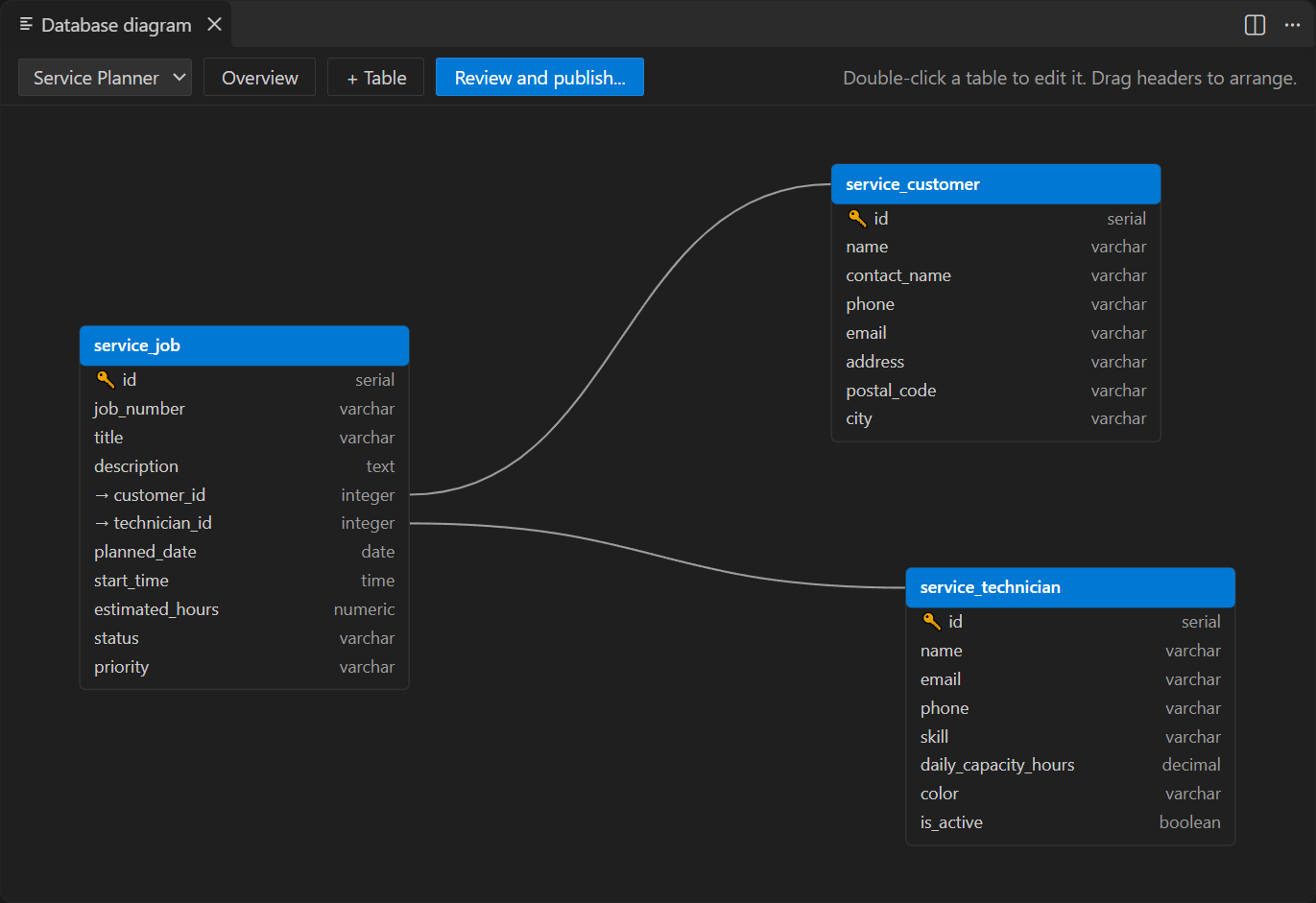
Open Database Diagram desenha as tabelas e as suas chaves estrangeiras. Escolha
um package para ver só as suas tabelas; Overview encaixa-as todas na janela,
+ Table começa uma nova e Review and publish abre a revisão do
esquema. Faça duplo clique numa tabela para a editar; arraste um cabeçalho para a mover, o que
fica guardado no layout.json do package.
Migrações
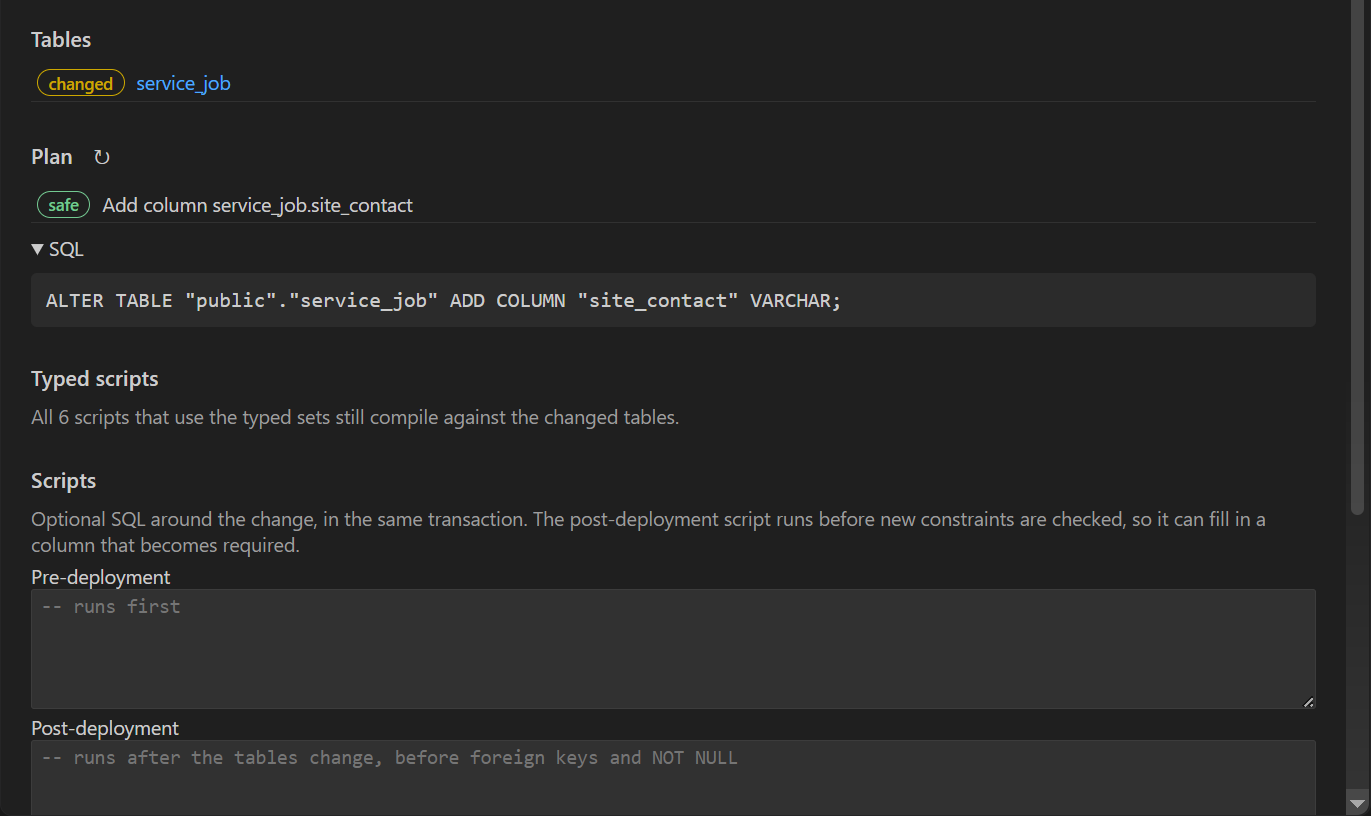
Add Migration compara os ficheiros de tabela com a base de dados do projeto e mostra a revisão: que tabelas mudam, cada operação com o seu risco (aqui safe), o SQL exato, se todos os scripts tipados continuam a compilar contra as tabelas alteradas, e espaço para SQL a correr antes e depois da alteração.
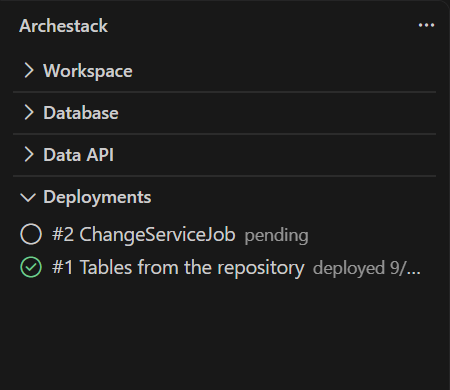
Depois de acrescentada, a migração espera na vista Deployments como um deployment pendente, com um nome tirado do que altera, até que Deploy a corra. A vista é todo o histórico da base de dados, do mais recente para o mais antigo; Roll Back to Here num deployment anterior planeia levar as tabelas de volta a esse ponto.
Consola SQL
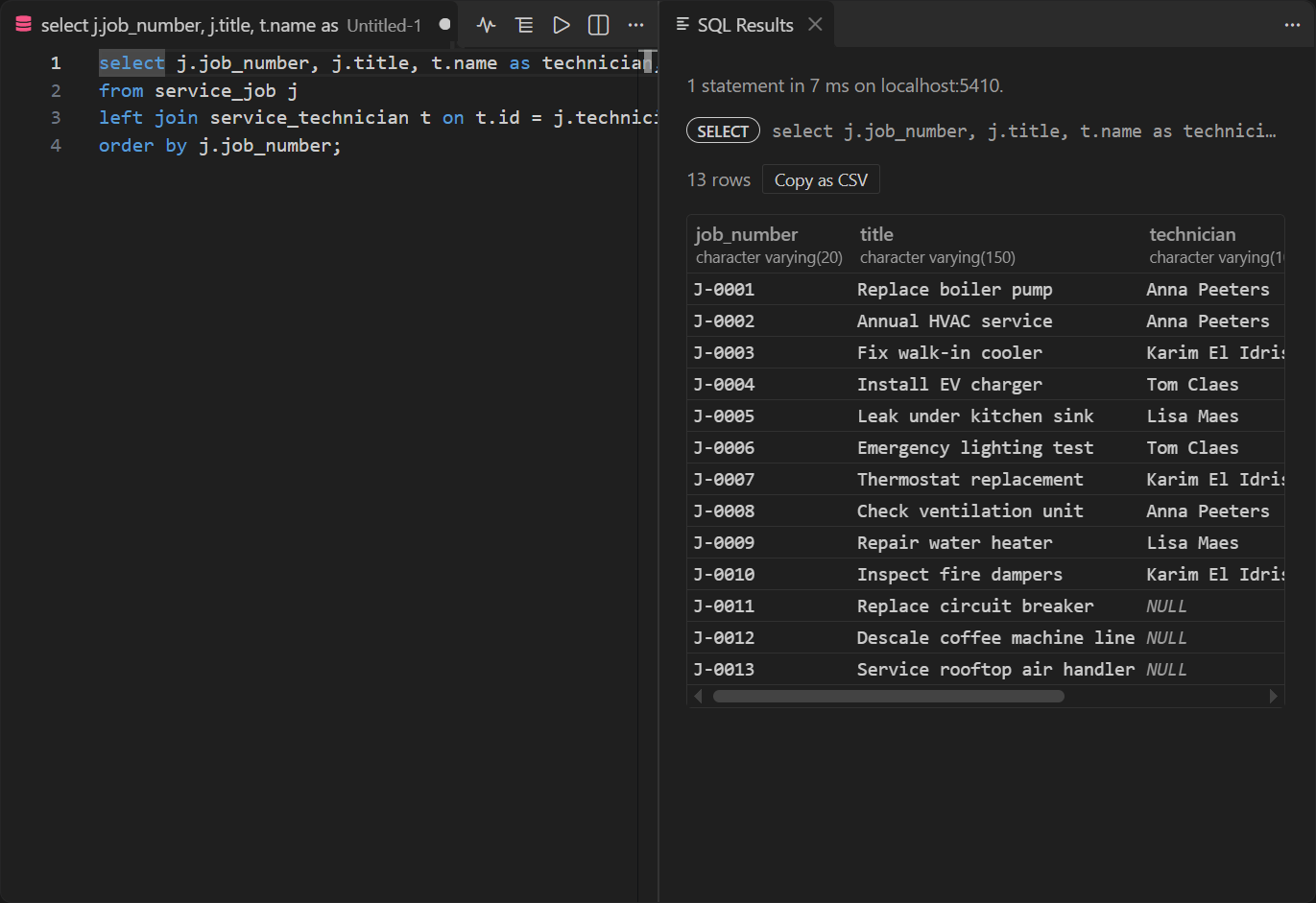
New SQL Query abre um editor sobre a base de dados do projeto, com autocompletar de tabelas e colunas. Run Query (Ctrl+Enter) corre a seleção ou o ficheiro inteiro, instrução a instrução, e os resultados abrem ao lado, cada um copiável como CSV. Um erro diz que instrução falhou e onde, e as instruções anteriores ficam feitas.
Explain Query e Explain Analyze Query (Ctrl+Alt+Enter) abrem o plano da instrução em Query Plan: cada passo com a sua parte do tempo, linhas encontradas face às esperadas, e uma nota onde um passo lê muito mais do que mantém. O Analyze corre a instrução e reverte-a.
Rastreio de SQL
Trace SQL, num Script Module ou numa Business Entity na vista Workspace ou no seu ficheiro, corre o módulo (em modo de simulação, salvo se escolher outra coisa) ou lê a entidade como uma grelha a lê, e lista em SQL Trace o que enviou para a base de dados: cada instrução com os seus valores, o seu tempo e o código que a enviou, por ordem ou com as instruções iguais juntas, onde uma query enviada uma vez por linha salta à vista. Cada instrução pode mostrar o seu plano, abrir como SQL ou ser copiada com os valores no lugar. Na vista Testing, Run with SQL Trace faz o mesmo com os casos de teste.
Testes
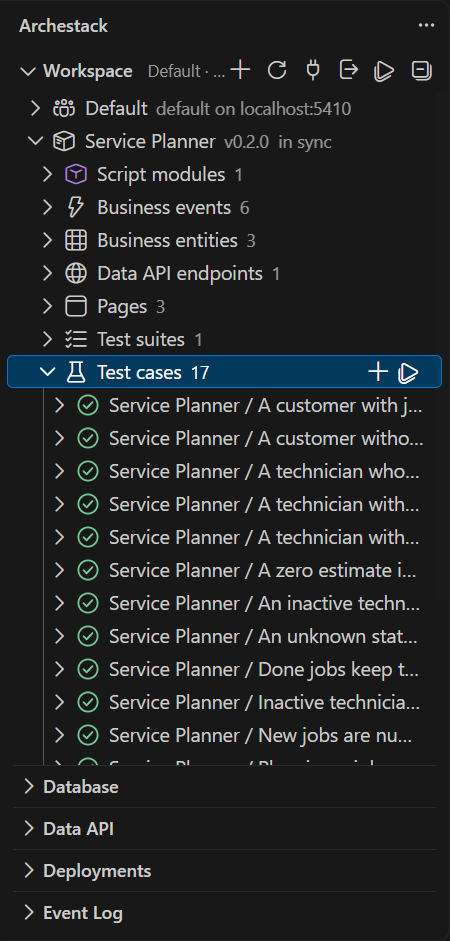
Run Tests corre os testes de todos os packages, ou os de um package, de uma suite ou de um caso a partir do seu próprio botão de execução. Cada caso corre numa base de dados sandbox própria e mostra o seu resultado na árvore quando termina; clicar num caso que já correu abre o que verificou, o esperado face ao obtido, e o que imprimiu. A vista Testing lista os mesmos casos.
Event Log
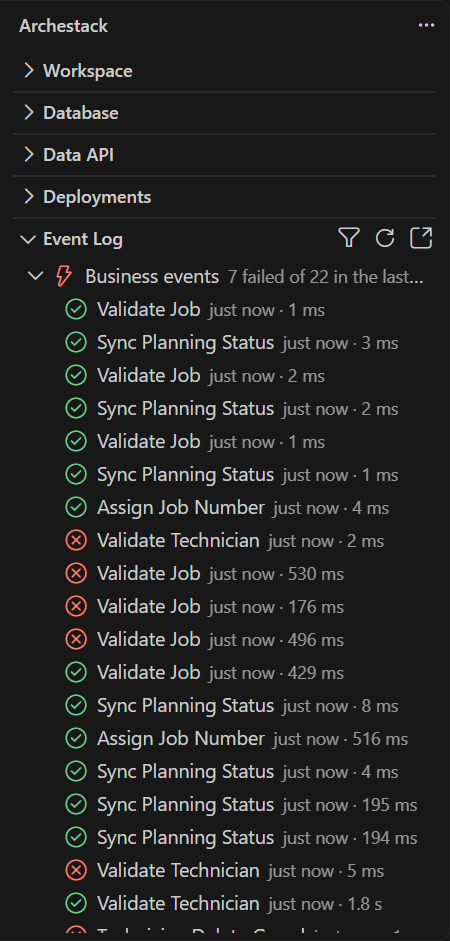
A vista Event Log mostra o que correu no projeto, agrupado por tipo, com as falhas e o total do último dia em cada grupo. Aqui estão os Business Events que os testes dispararam: a maioria foi bem-sucedida, e os que um teste esperava que recusassem uma gravação falharam. Uma falha é contada no contador da vista e anunciada quando acontece. Clicar numa entrada abre tudo o que ela registou, e Open Artifact vai para o script em que falhou, na linha que falhou.
Data API
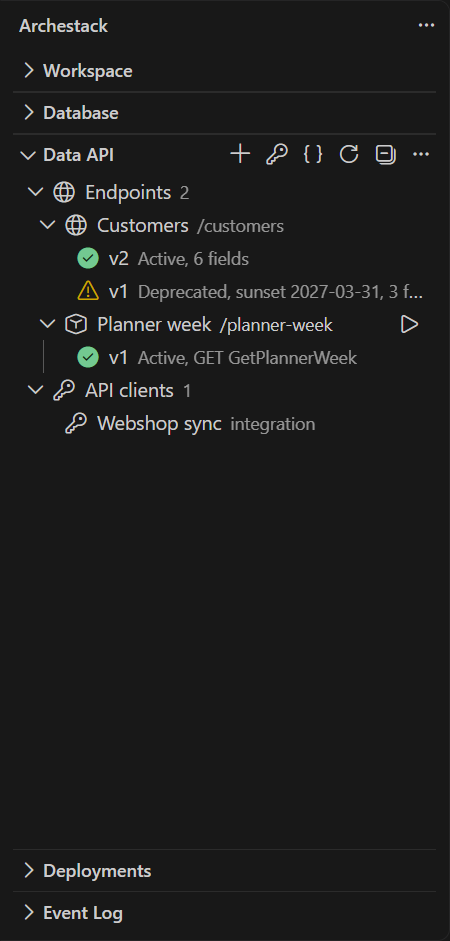
A vista Data API lista os endpoints do projeto, cada um com as suas versões e o seu estado, e os seus API clients. Os botões no título acrescentam um endpoint ou um API client e abrem o documento OpenAPI de tudo o que pode chamar. Um clique num endpoint abre-o, a partir da pasta quando um package dela o contém; um clique numa versão servida experimenta-a.
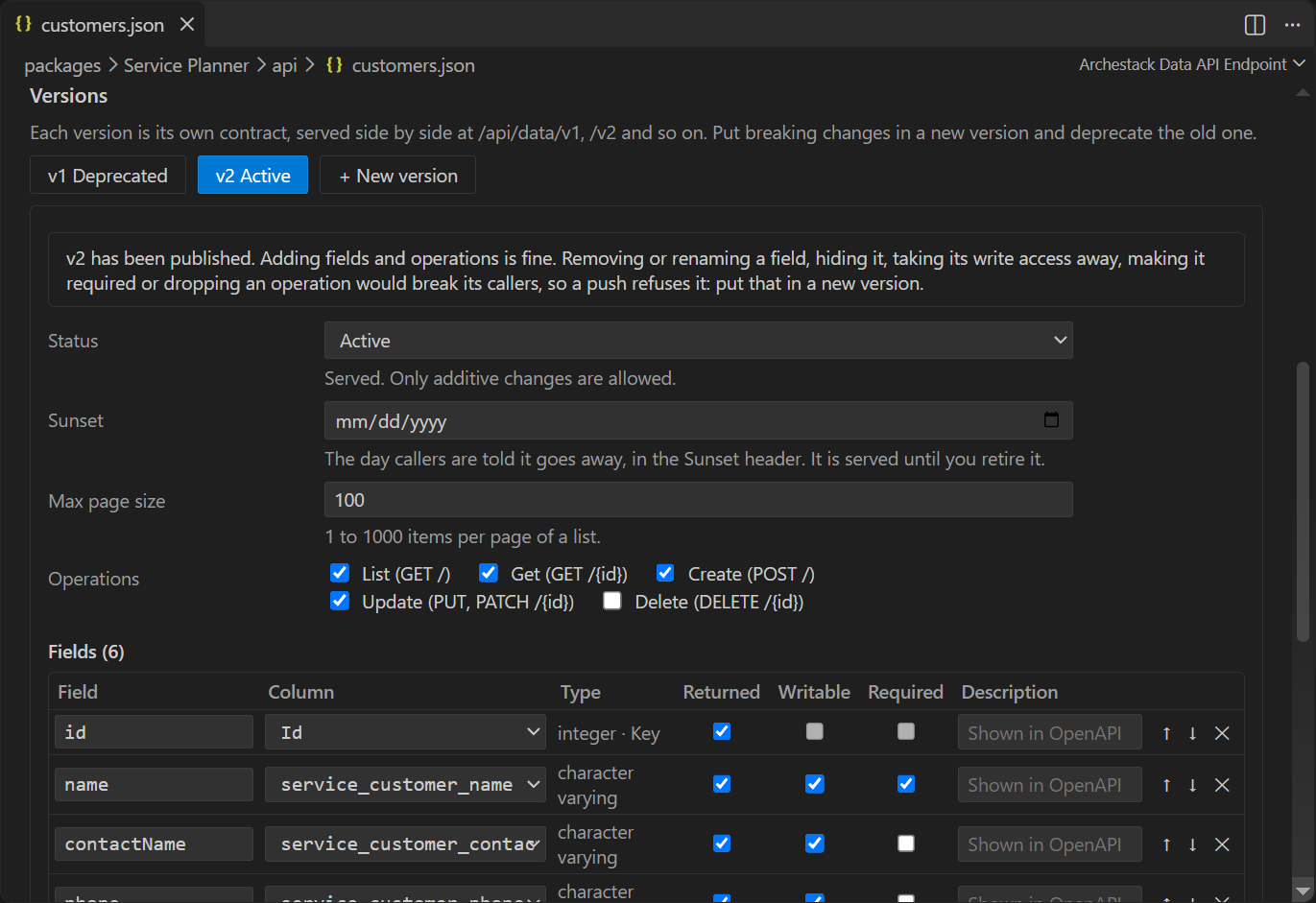
O formulário de um endpoint edita api/customers.json: a entidade que serve, o nome e a
rota, e cada versão com o estado, o dia de sunset, o tamanho de página, as operações e os campos. A
tabela de campos vai buscar a coluna de cada campo à entidade e diz quando uma coluna não pode ser
escrita. Uma versão publicada indica-o, porque só pode crescer; + New version
copia a que está à vista, para a alteração que a partiria. Quem pode chamar o endpoint não está no
ficheiro: Edit access in the workspace abre os acessos concedidos no projeto.
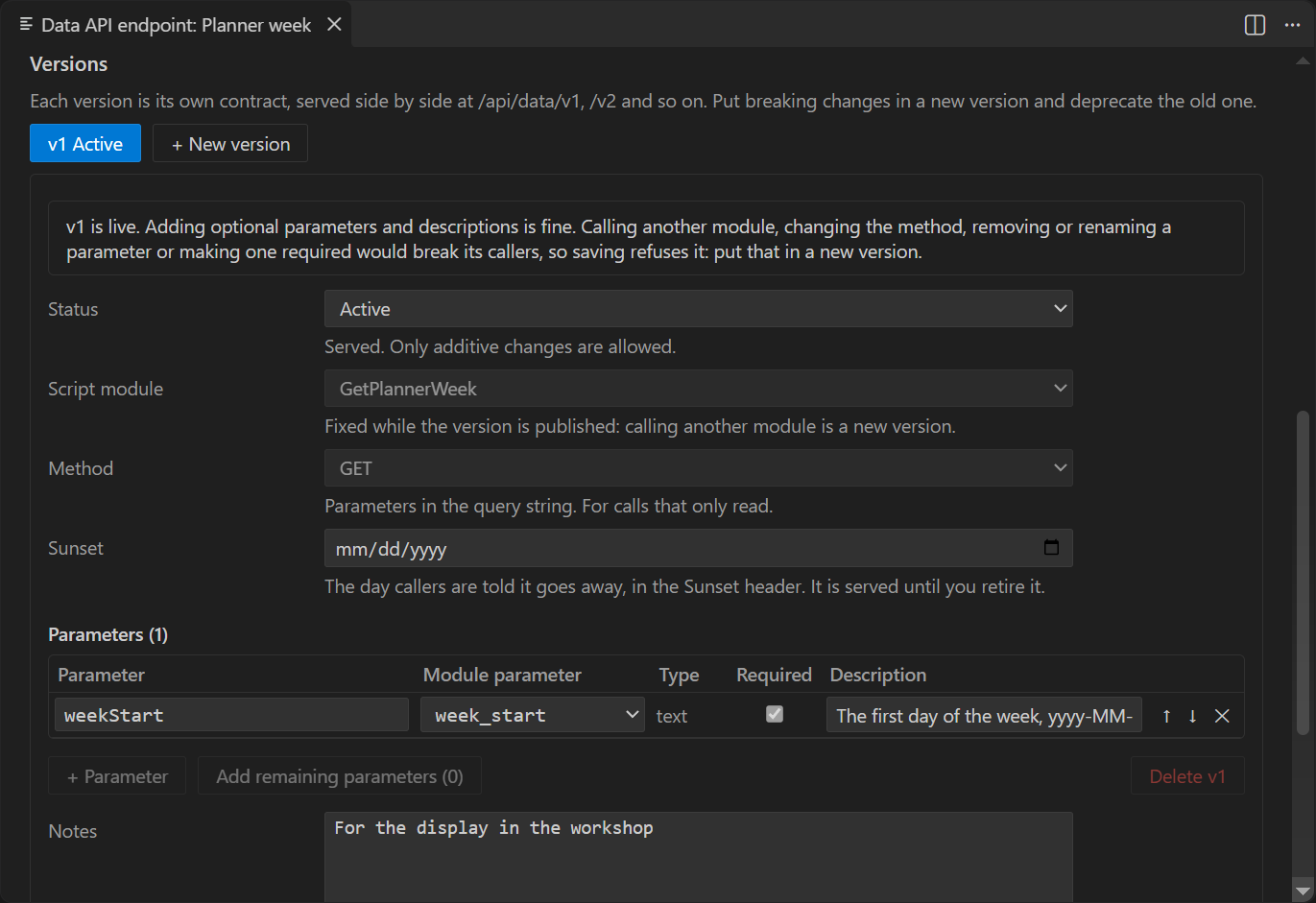
Um endpoint pode chamar um Script Module em vez de servir uma entidade. Cada versão indica o módulo e o seu método, POST com os parâmetros num corpo JSON ou GET com eles na query string, e lista os parâmetros que quem chama envia: um nome público sobre um parâmetro do módulo, o seu tipo, se é obrigatório e uma descrição. Add remaining parameters acrescenta os restantes parâmetros do módulo, e o formulário assinala um parâmetro de que o módulo precisa mas que a versão não passa. Depois de publicada, uma versão mantém o seu módulo e o seu método, e só ganha parâmetros opcionais. Um módulo marcado como admin only só é chamado por admins e owners, e o formulário di-lo.
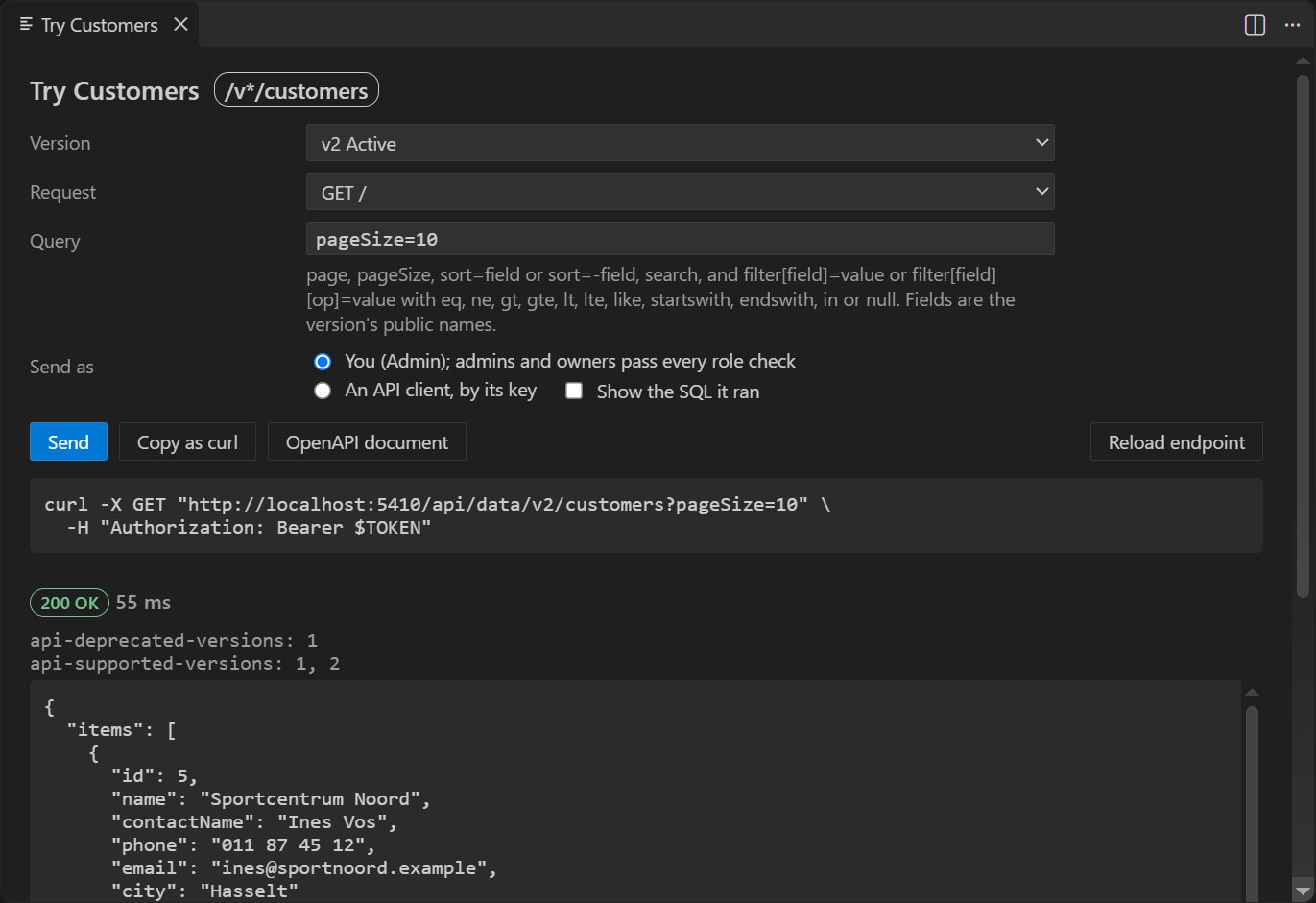
Try It envia pedidos reais a uma versão: uma lista com uma query, um get, ou um create, update ou delete com um corpo de exemplo feito a partir dos campos graváveis da versão; num endpoint que chama um Script Module, a chamada com parâmetros de exemplo. Envie-os em seu nome, com o SQL executado se quiser, ou com a chave de um API client, para ver o que esse cliente pode fazer. A resposta aparece tal como chegou, com o estado, os cabeçalhos de versão e o corpo, e Copy as curl dá o mesmo pedido com um marcador onde vai o segredo.
Um API client abre num formulário próprio: o nome, as roles, a validade e se está ativo. Criar um, ou Rotate Key num existente, mostra a chave uma única vez, com um comando para confirmar que funciona.
Definições do espaço de trabalho
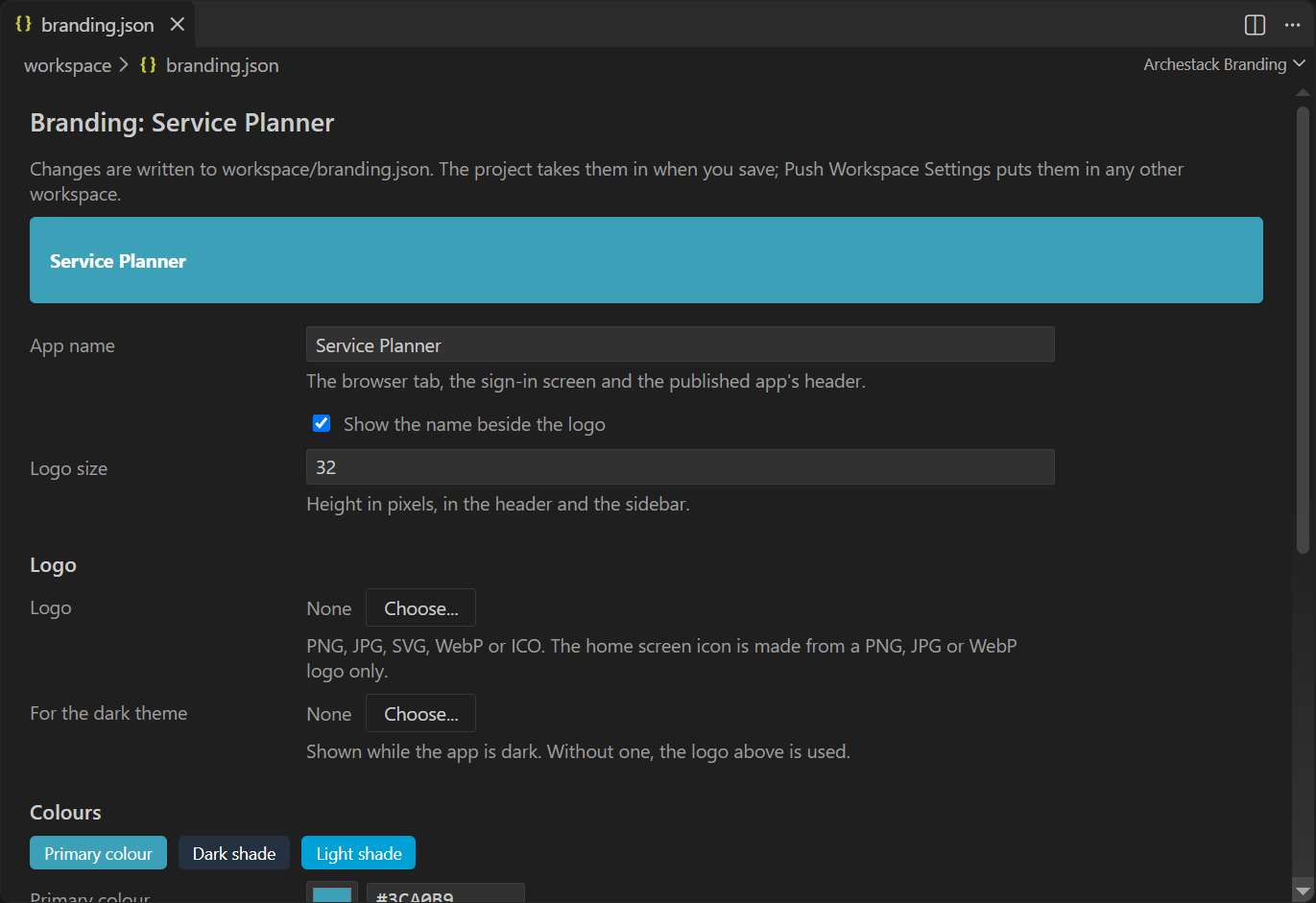
As definições do próprio espaço de trabalho são ficheiros em workspace/ e também
abrem em formulários. O formulário de branding mostra uma barra de pré-visualização nas cores da
aplicação, o nome da aplicação, o logótipo e o seu tamanho, e as cores; o formulário dos app
layouts tem o cabeçalho e a barra lateral da aplicação publicada. O projeto recebe-os quando
guarda.
Para onde seguir a partir daqui
Archestack no VS Code explica como instalar a extensão, arrancar um projeto e trabalhar em equipa, e Estratégia de deployment como o repositório chega a teste, aceitação e produção.